
Aside 10월 21일 버전, Context Awareness 전체 제공과 2FA QR
Aside v1.26.1021.2359에서 Context Awareness 전체 계정 제공, 2FA QR 스캔, 사용량 기능 이름 표시, 새 탭 Recover 칩을 실무자 관점으로 정리했습니다.
최재현 · 2026.10.22
업무에 Aside를 쓰고 있다면 이번 업데이트에는 사용자가 직접 켜야 쓸 수 있는 기능이 들어 있습니다. Aside 공식 Help Center의 changelog(Aside components)는 2026년 10월 21일 v1.26.1021.2359를 올리고, Context Awareness를 지원되는 Mac·Windows 기기의 모든 계정에 제공한다고 밝혔습니다. 같은 버전에 비밀번호 관리자의 2FA QR 스캔, 사용량 기록의 기능 이름 표시, 새 탭의 Recover 칩도 들어 있습니다.
이 글은 changelog 문장과 날짜 표기가 없는 Aside 공식 도움말을 근거로, 실무자가 업데이트 뒤 바로 켜거나 써 볼 수 있는 항목을 정리했습니다.
1. Context Awareness는 직접 켜기 전까지 꺼져 있습니다
Context Awareness 항목 원문은 'Available to every account on supported Mac and Windows devices. Still off until you turn it on.'입니다. 지원되는 Mac과 Windows 기기라면 모든 계정에서 쓸 수 있고, 사용자가 켜기 전까지는 꺼진 상태로 있습니다. 업데이트만으로 자동으로 켜지지는 않습니다.
지원되는 기기의 범위, Context Awareness가 어떤 정보를 수집하는지, 어느 메뉴에서 켜는지는 이번 changelog에 나와 있지 않습니다. 하루 전인 10월 20일 버전(v1.26.1020.1855)에는 입력 모니터링(Input Monitoring)이나 화면 기록(Screen Recording) 권한을 허용해도 설정이 처음부터 다시 시작되지 않게 고친 항목이 있었습니다. 회사에서 관리하는 기기라면 켜기 전에 이런 권한 허용이 사내 규정에 맞는지 먼저 확인하십시오.
2. 2FA QR을 스캔해 인증기를 등록합니다
2FA(2단계 인증)는 비밀번호 다음에 인증 앱이 만든 일회용 코드를 한 번 더 입력하는 방식입니다. Password manager 항목은 팝업, 일회용 비밀번호 칸, New Item 가운데 한 곳에서 2FA QR을 스캔할 수 있고, 아직 저장된 로그인이 없어도 된다고 적었습니다. 이어서 'The agent can enroll the authenticator and fill codes without seeing the secret.'이라고 밝혔습니다. 에이전트가 인증기를 등록하고 코드를 입력하되, 코드를 만드는 비밀값은 보지 않는다는 뜻입니다.
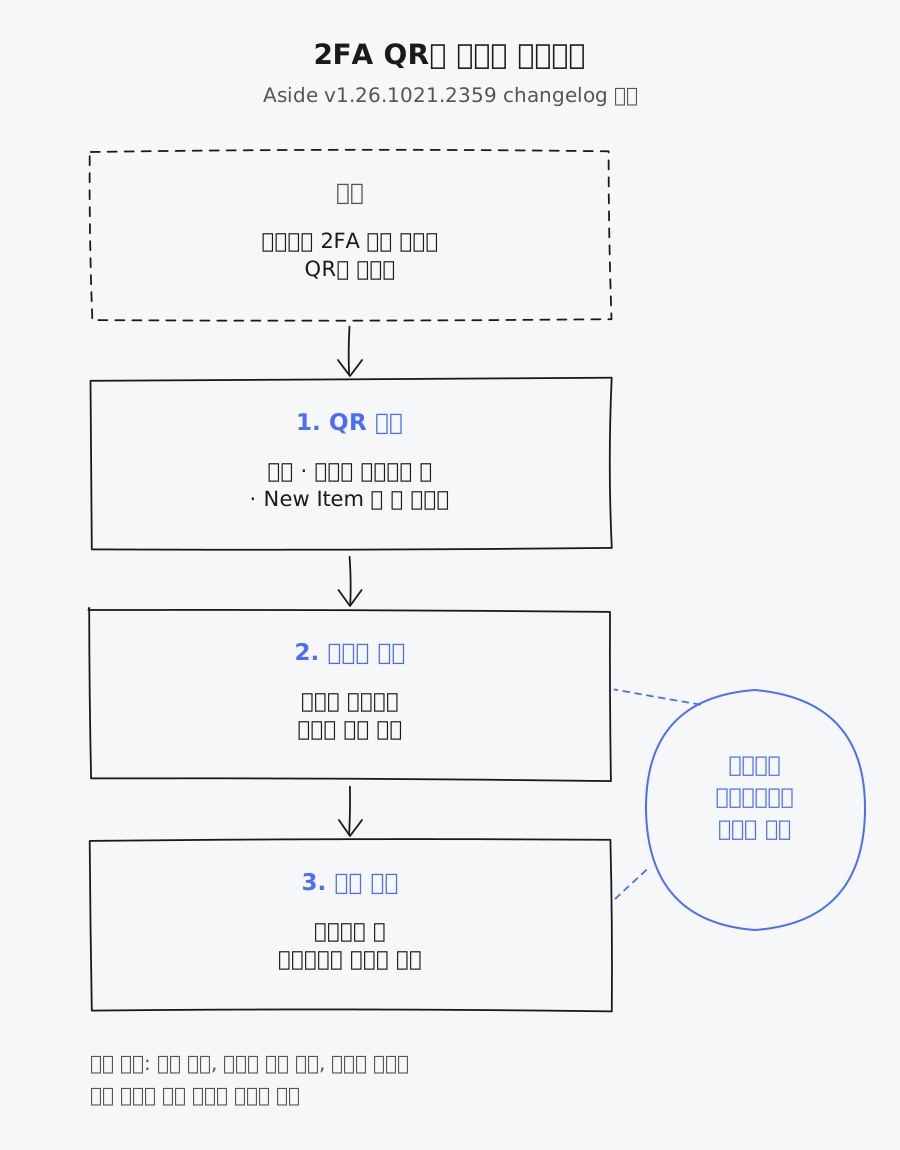
원문 사실: 스캔할 수 있는 위치(팝업, 일회용 비밀번호 칸, New Item), 저장된 로그인 없이 등록, 에이전트가 비밀값을 보지 않고 등록·입력한다는 내용은 2026년 10월 21일 Aside changelog 원문입니다. 작성자 구성: 사이트가 QR을 보여 주는 시작 상자와 단계 순서는 작성자가 정리했습니다.
날짜 표기가 없는 Aside 공식 도움말 「Use Password Manager」는 비밀번호 관리자가 비밀번호를 에이전트에게 보여 주지 않고 웹사이트에 입력하며, 사이트가 요청하면 패스키·FIDO2·TOTP 입력을 지원하고, 에이전트가 저장된 자격 증명을 언제 쓸 수 있는지 사용자가 정할 수 있다고 안내합니다. 같은 changelog 항목에는 Vault 편집 칸에서 첫 글자가 잘려 보이던 문제와, 팝업을 열 때 취소된 불러오기 오류가 표시되던 문제를 고쳤다는 내용도 있습니다.
작성자 해석으로는, 팀이 함께 쓰는 업무 계정의 2FA를 에이전트 작업에 쓰려면 그 계정을 에이전트가 쓰도록 허용할지부터 정해야 합니다. 에이전트가 코드까지 입력하면 사람이 휴대폰을 꺼내 확인하는 단계가 빠지기 때문입니다.
3. 사용량 기록에 기능 이름이 붙습니다
Billing 항목은 백그라운드 사용량에 작업 제목, Context Awareness 요약, Lasso, 이미지 생성처럼 사용한 기능의 이름이 표시된다고 적었습니다. 이 항목은 [Fix]로 분류돼 있습니다.
날짜 표기가 없는 공식 도움말 「Manage your Aside subscription」에 따르면 Settings > Plan & Usage > Aside credits usage에서 작업과 모델별 크레딧 사용 내역을 날짜·작업·모델·크레딧 양과 함께 볼 수 있고, Download CSV로 선택한 달의 내역을 내려받을 수 있습니다. 기능 이름이 이 목록의 어느 칸에 표시되는지는 changelog에 적혀 있지 않습니다.
작성자 해석으로는, Context Awareness 요약이 백그라운드 사용량에 이름으로 표시되므로 Context Awareness를 켜기 전과 켠 뒤의 크레딧 사용을 비교해 볼 수 있습니다.
4. 새 탭의 Recover 칩
New tab 항목은 이 기기가 아직 등록(enrollment)이 필요할 때 새 탭에 Recover browser sync 칩이 나타나고, 누르면 Browser data recovery가 열린다고 적었습니다. 다른 기기가 등록을 마치면, 동기화 키가 없는 기기에는 Aside를 다시 시작하라는 안내가 나옵니다. 입력하는 동안 검색 추천이 움직이지 않도록 고친 수정도 같은 버전에 있습니다.
기기를 여러 대 쓰는 분이라면 새 탭에 이 칩이 보이는 기기에서 칩을 눌러 Browser data recovery를 열어 보시면 됩니다.
5. 항목별로 해 볼 일
| 항목 | 바뀐 점 | 해 볼 일 |
|---|---|---|
| Context Awareness | 지원되는 Mac·Windows 기기의 모든 계정에 제공, 켜기 전까지 꺼짐 | 회사 기기라면 권한 허용 규정을 확인한 뒤 켤지 정하기 |
| 비밀번호 관리자 | 저장된 로그인이 없어도 2FA QR 스캔, 에이전트는 비밀값을 보지 않음 | 본인 업무 계정 1개로 QR 등록과 코드 입력 확인하기 |
| 사용량 기록 | 백그라운드 사용량에 기능 이름 표시 | 이번 달 Aside credits usage를 열어 기능 이름이 보이는지 확인하기 |
| 새 탭 | 등록이 필요한 기기에 Recover browser sync 칩 표시 | 칩이 보이는 기기에서 Browser data recovery 열기 |
2FA 등록은 팀 공용 계정보다 본인 업무 계정 1개로 먼저 시험하고, 그 계정의 복구 코드를 따로 보관해 둔 상태에서 시작하십시오.
정리
10월 21일 버전에서 사용자가 직접 켜야 쓸 수 있는 기능은 Context Awareness이고, 2FA QR 스캔과 사용량 기능 이름 표시는 업데이트 뒤 바로 확인할 수 있습니다. 이번 주에는 본인 업무 계정 1개로 2FA QR 등록을 시험하고, 사용량 기록에서 기능 이름이 어떻게 표시되는지 확인해 보십시오.
참고한 자료
- Components (Aside changelog) - Aside 공식 Help Center, 2026년 10월 21일 항목 v1.26.1021.2359
- Use Password Manager - Aside 공식 Help Center, 날짜 표기 없음
- Manage your Aside subscription - Aside 공식 Help Center, 날짜 표기 없음