
Classroom Gemini Notebook 인사이트 요약, 켜기 전에 확인할 설정
Google은 2026년 10월 19일 Classroom에서 배정한 Gemini Notebook의 학생 대화를 교사가 요약으로 보는 기능을 발표했습니다. 켜기 조건, 학생 알림, 외부 공유 기본값을 정리했습니다.
최재현 · 2026.10.20
Google Classroom으로 Gemini Notebook을 과제로 내면, 이제 교사가 학생들이 그 노트북과 나눈 대화를 요약해서 볼 수 있습니다. Google Workspace Updates 블로그는 2026년 10월 19일 교사가 배정한 Gemini Notebook에 인사이트 요약(insight summaries, 학생 대화를 Gemini가 정리한 요약)을 제공한다고 발표했습니다. 같은 글에서 관리자가 Gemini Notebook 외부 공유를 세부 단위로 켜고 신뢰 도메인(Trusted Domains)만 허용할 수 있다는 내용도 함께 안내했습니다.
교사는 학생 대화를 보게 되고, 학생 화면에는 그 사실을 알리는 표시가 뜨고, 관리자는 누가 이 기능을 쓸지 설정으로 정해야 합니다. 이 글은 발표문과 날짜가 적히지 않은 Classroom·관리자 도움말에 적힌 범위에서 교사·학생·관리자가 도입 전에 확인할 내용을 정리했습니다. 기능을 직접 켜거나 써 보지는 않았습니다.
1. 교사가 새로 보게 되는 화면
발표문은 "Teachers now have access to actionable insight summaries, powered by Gemini, based on student conversations with teacher-assigned notebooks."라고 적었습니다. 교사가 배정한 노트북에서 학생들이 나눈 대화를 바탕으로 Gemini가 요약을 만든다는 뜻입니다. 발표문에 적힌 화면 구성은 학생들이 노트북을 어떻게 썼는지에 대한 전체 요약, 자주 나온 질문·잘하는 부분·도움이 필요해 보이는 부분 같은 공통 주제 예시, 그리고 학생별 대화 기록입니다.
학생별 대화 기록을 함께 보여 주는 이유도 발표문에 있습니다. 맥락을 더하고 AI가 만든 요약이 정확한지 확인하라는 용도라고 적었습니다. 요약만 읽고 판단하지 말고 원래 대화와 맞춰 보라는 안내로 읽으시면 됩니다.
이 기능은 Google Classroom으로 배정한 Gemini Notebook에서만 동작합니다. Classroom 도움말에 따르면 학생이 스스로 만든 노트북처럼 교사가 배정하지 않은 노트북의 대화는 교사에게 보이지 않습니다.
2. 교사·학생·관리자가 각각 거치는 설정
발표문의 시작 안내를 순서대로 놓으면 관리자 설정, 교사 배정, 학생 대화, 교사 확인으로 이어집니다. 관리자는 교사가 속한 그룹이나 조직 단위(OU, 학교 계정을 나눠 관리하는 단위)에서 Gemini Notebook을 켜야 합니다. 발표문은 "Teachers must be in a group or OU with Gemini Notebook set to On in order to create and assign a notebook, and view insight summaries."라고 적었고, 학생도 Gemini Notebook이 켜진 그룹이나 OU에 있어야 배정된 노트북을 쓸 수 있다고 덧붙였습니다.
학생 쪽에는 알림이 뜹니다. 발표문은 학생이 배정된 노트북 안에서 자기 대화가 교사에게 보인다는 알림을 보게 된다고 적었습니다. 작성자 해석으로는, 이 알림만으로 안내를 끝내기보다 과제 안내문에도 "이 노트북 대화는 선생님이 볼 수 있습니다"라는 문장을 넣어 두면 학생이 처음부터 알고 대화를 시작할 수 있습니다.
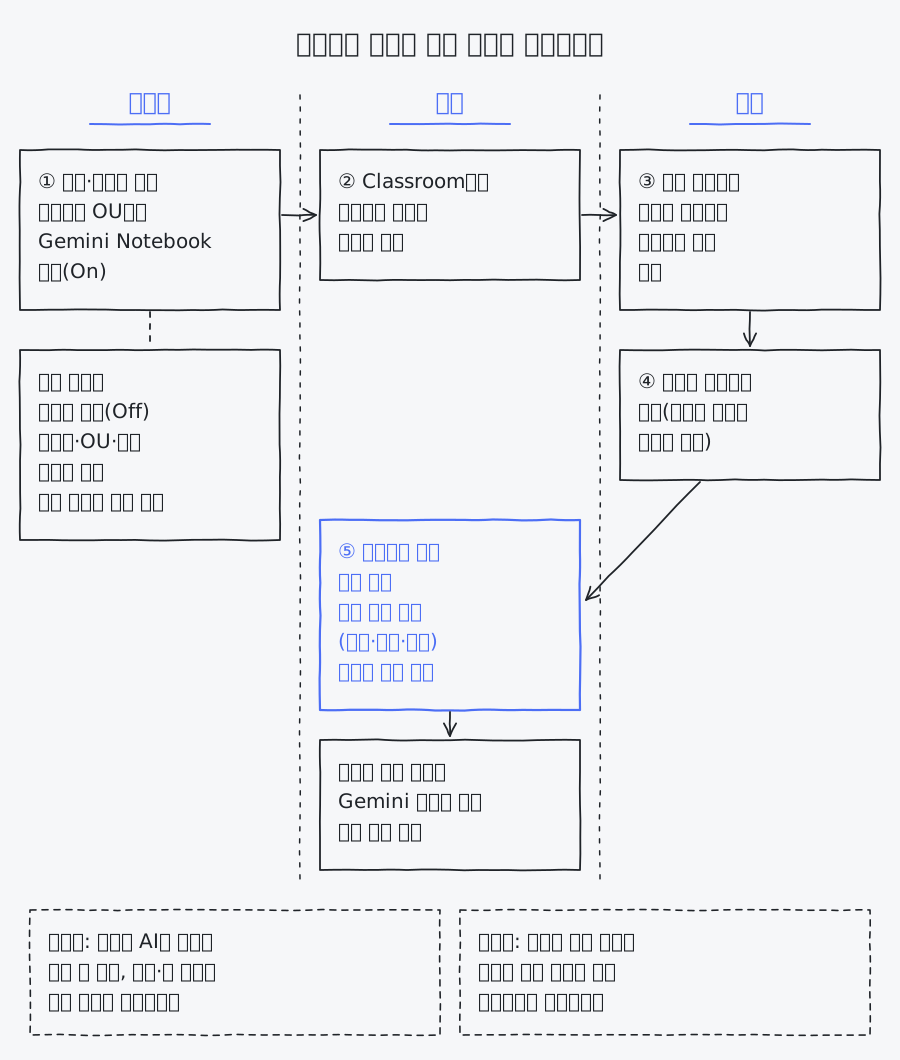
원문 사실: 켜기 조건, 외부 공유 기본값, 학생 알림, 요약 구성은 Workspace Updates 발표문(2026년 10월 19일)에, 대화 기록 표시 조건과 아래 메모 상자 내용은 Classroom 도움말(날짜 없음)에 적힌 내용입니다. 작성자 구성: 관리자·교사·학생 열로 나누고 번호를 붙인 순서는 작성자가 정리한 것입니다.
3. 요약을 읽기 전에 알아 둘 조건
Classroom 도움말에는 인사이트를 해석할 때 필요한 조건이 따로 적혀 있습니다. 도움말에는 날짜가 없으므로 이번 발표의 근거로 쓰지 않고 사용 조건 설명으로만 소개합니다.
| 항목 | Classroom 도움말에 적힌 내용 |
|---|---|
| 요약의 용도 | AI가 만들어 틀릴 수 있고, 평가나 반 배치용이 아닌 보조 자료로 안내 |
| 학생별 대화 기록 | Gemini 활동(Gemini activity)이 켜져 있을 때만 확인 가능 |
| 요약에 들어가는 대화 | 노트북과의 텍스트 대화만. 이미지·영상·오디오 오버뷰·퀴즈·플래시카드 상호작용은 제외 |
| 학생이 기록을 지운 경우 | 교사 화면의 대화 기록에서도 사라짐 |
| 사용 한도 | 대화가 한도를 넘으면 요약은 만들어지지 않고 대화 기록은 볼 수 있음. 작은 그룹 배정이나 질문 수 줄이기를 권장 |
| 수업 방문 권한이 있는 관리자 | 수업 방문(Visit a class) 중 요약을 임시로 볼 수 있음. 여러 수업을 합친 요약은 없음 |
작성자 해석으로는, 요약은 다음 수업에서 무엇을 다시 설명할지 정하는 참고 자료로 쓰고, 성적이나 반 편성 근거로는 쓰지 않는 편이 도움말 안내와 맞습니다. 학생이 대화 기록을 지울 수 있다는 점도 같은 판단을 뒷받침합니다. 교사가 보는 기록이 학생 활동 전체라고 단정할 수 없기 때문입니다.
4. 관리자가 정할 외부 공유 범위
발표문은 "Gemini Notebook external sharing is OFF by default and can be controlled at the domain, OU, and group level."라고 적었습니다. 외부 공유는 처음에 꺼져 있고, 도메인 전체·OU·그룹 단위로 따로 정할 수 있습니다. 발표문이 든 예는 교사와 학생의 도메인이 서로 다른 경우입니다. 두 도메인이 신뢰 도메인으로 지정되어 있고 관리자가 신뢰 도메인과의 공유를 켜 두었다면, 교사가 노트북을 만들어 다른 도메인 학생에게 배정할 수 있다고 설명합니다.
관리자 도움말에 따르면 이 설정은 관리 콘솔 메뉴의 Generative AI 아래 Gemini Notebook에서 바꾸며, Gemini 설정 관리자 권한이 필요합니다. 외부 공유 선택지는 Off, Allowlisted domains, On으로 적혀 있고, Allowlisted domains를 고르면 지정한 도메인의 개별 계정과 공유할 수 있지만 Google 그룹과의 공유는 지원하지 않는다고 적혀 있습니다. 링크를 가진 누구나 볼 수 있게 하는 Public Sharing 항목이 따로 있고, 변경 사항이 반영되기까지 최대 24시간이 걸릴 수 있습니다.
발표문은 Trusted Domains라고 부르고 관리자 도움말의 선택지 이름은 Allowlisted domains입니다. 발표문이 연결한 신뢰 도메인 도움말이 관리자 도움말의 관련 항목에도 걸려 있지만, 실제 관리 콘솔 화면에서 이름을 확인하지는 못했습니다. 설정 전에 콘솔 화면의 선택지 이름을 직접 확인하시기 바랍니다.
5. 제공 시점과 대상 에디션
| 항목 | 발표문에 적힌 값 |
|---|---|
| 인사이트 요약 | Rapid Release·Scheduled Release 도메인, 2026년 10월 19일부터 전체 롤아웃 시작, 기능이 보이기까지 1일에서 3일 |
| 외부 공유 세부 제어 | 지금 사용 가능(Available now) |
| Gemini LTI 사용자 | 앞으로 몇 주 안에 제공 예정(in the coming weeks) |
| 대상 에디션 | Education Fundamentals, Standard, Plus |
발표문에는 정식 제공이나 베타 같은 상태 표기가 없습니다. Classroom 도움말에는 인사이트가 모든 Google Workspace for Education 에디션의 교사에게 제공된다는 문장이 있어 발표문의 에디션 목록과 표현이 다릅니다. 학교가 쓰는 에디션이 발표문 목록에 없다면 관리 콘솔에서 실제 제공 여부를 확인하셔야 합니다. 한국 학교 도메인의 롤아웃 시점은 발표문과 도움말 어디에도 따로 적혀 있지 않아 확인하지 못했습니다.
6. 이번 주에 확인할 일
- 관리자는 교사와 학생이 속한 그룹이나 OU에서 Gemini Notebook이 켜져 있는지 확인하고, 다른 도메인 학생이 있는 수업이 있다면 그 도메인 목록을 먼저 적어 두십시오.
- 교사는 노트북 과제 안내문에 대화가 교사에게 보인다는 점과 요약을 평가에 쓰지 않는다는 점을 한 문장씩 넣으십시오.
- 수업 1개를 골라 작은 그룹에 노트북을 배정한 뒤, 인사이트 요약의 공통 주제를 학생별 대화 기록과 대조해 보십시오.
요약이 대화 기록과 어긋나는 부분을 1번 찾아 두면, 이 기능을 수업 계획에 얼마나 기대도 되는지 교사 스스로 기준을 세울 수 있습니다.
참고한 자료
- Teacher-led Gemini Notebook in Google Classroom now offers insight summaries for educators and updated sharing settings for admins, including trusted domains - Google Workspace Updates, 2026년 10월 19일 발표
- Create and assign Gemini Notebook & Gems in Google Classroom - Google Classroom 도움말, 날짜 표시 없음
- Manage Gemini Notebook sharing settings - Google Workspace 관리자 도움말, 날짜 표시 없음