
Claude for Google Workspace 베타, 관리자 설정과 편집 승인 방식
Anthropic이 10월 6일 Docs·Sheets·Slides용 Claude를 유료 플랜 공개 베타로 내놨습니다. 관리자 조건과 편집 승인 모드 운영법을 정리했습니다.
최재현 · 2026.10.07
구글 문서로 일하면서 Claude를 따로 열어 쓰면 문서 내용을 Claude 창에 옮기고, 받은 결과를 다시 문서에 붙여 넣게 되죠. Anthropic은 2026년 10월 6일 claude.com 공지에서 Claude for Google Workspace를 모든 유료 Claude 플랜에 공개 베타로 제공한다고 밝혔습니다. Docs, Sheets, Slides 파일을 연 채로 옆 사이드바에서 Claude에게 일을 맡길 수 있습니다. 같은 공지에서 Claude 앱이 Google 파일을 직접 만들고 고치는 Docs·Sheets·Slides 커넥터(베타)도 함께 공개했습니다. 회사에서 쓰려면 관리자가 무엇을 열어야 하는지, Claude가 문서를 고칠 때 승인을 어떻게 받을지 순서대로 정리했습니다.
1. 문서 안 사이드바와 Claude 앱 커넥터를 나눠 보세요
이번 공지로 사이드바와 커넥터가 함께 나왔습니다. 먼저 사이드바는 Google 문서 안에서 여는 애드온입니다. 공식 발표에 따르면 Google Workspace Marketplace에서 설치한 뒤 파일을 열고 Extensions > Claude > Open Claude 순서로 실행합니다. 제품 페이지의 자주 묻는 질문에는 Claude for Microsoft 365와 같은 사이드바 경험이라는 설명이 있습니다.
커넥터는 Claude 앱 쪽에서 씁니다. 사용자가 Claude 대화창에서 요청하면 Claude가 Google 파일을 직접 만들거나 고칩니다. 같은 "Claude와 구글 문서" 기능처럼 보여도 시작하는 화면과 켜야 할 설정이 다릅니다. 사내 안내문이나 교육 자료를 만들 때 둘을 따로 설명해야 수강생이 헷갈리지 않습니다.
2. 관리자가 먼저 열어야 할 것
요금제부터 보겠습니다. 발표문은 모든 유료 Claude 플랜이라고 적었고, 고객지원 문서는 Pro, Max, Team, Enterprise 플랜에서 베타로 쓸 수 있다고 안내합니다. 무료 플랜은 들어 있지 않습니다. Google Workspace Marketplace 등록 정보에도 가격이 "유료"로 표시돼 있습니다.
그다음은 Google Workspace 쪽 설정입니다. 고객지원 문서는 많은 조직이 Marketplace 앱 설치를 기본으로 막아 두며, 막힌 앱을 설치하려는 사용자에게 "This application is not allowed by your administrator."라는 메시지가 뜬다고 설명합니다. 이 경우 Workspace 관리자가 앱을 허용 목록에 넣거나 직접 설치해 줘야 합니다. 발표문에 따르면 관리자는 Google 관리 콘솔에서 도메인 전체나 선택한 그룹에 애드온을 배포할 수 있습니다.
커넥터는 Claude 쪽 권한이 필요합니다. Team과 Enterprise 플랜에서는 소유자나 최고 소유자가 커넥터를 먼저 켜야 한다고 발표문에 적혀 있습니다.
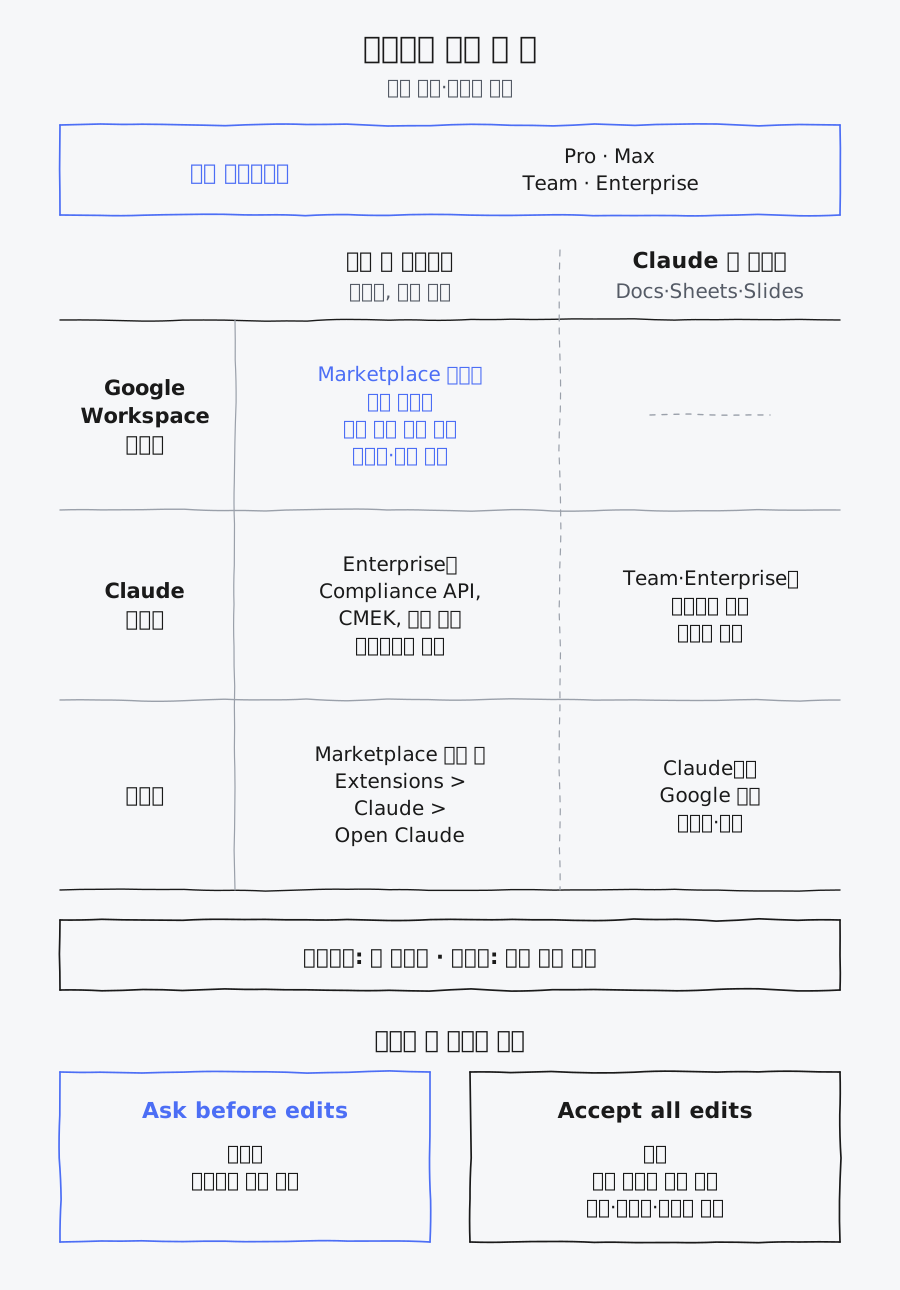
요금제, Marketplace 차단 안내, 관리 콘솔 배포, 커넥터 활성화, Enterprise 통제, 접근 범위, 편집 모드 이름은 Claude 공식 발표와 고객지원 문서에 적힌 내용입니다. 역할별로 칸을 나눈 구성은 작성자가 정리했고, 빈칸은 확인한 공식 문장에 해당 절차가 나오지 않는 곳입니다.
교육을 앞두고 있다면 이 순서대로 확인해 보세요. 수강생 계정이 유료 플랜인지, 회사 Workspace가 Marketplace 설치를 막고 있는지, 막혀 있다면 관리자가 언제 허용할 수 있는지를 교육 일주일 전에는 알아야 실습 시간을 설치 문제로 쓰지 않습니다.
3. Claude가 읽는 파일의 범위
고객지원 문서에 따르면 사이드바의 Claude는 지금 열어 둔 파일과 사용자가 켠 커넥터의 내용만 읽고, Drive의 다른 파일이나 메일, 캘린더는 보지 못합니다. 커넥터는 다릅니다. 발표문은 Claude 앱에서 Google 파일을 만들고 고치는 커넥터를 설명하면서 Claude의 접근 범위가 기존 Google 공유 권한과 같다고 밝혔습니다. 사용자가 열 수 있는 파일이라면 커넥터로도 다룰 수 있다는 뜻으로 읽힙니다. 교육 실습에서 커넥터를 쓸 계획이라면 교육용으로 따로 만든 폴더의 문서로 시작하는 편이 안전합니다.
Enterprise 플랜이라면 기존 통제가 애드온에도 적용됩니다. 발표문은 Compliance API, 고객 관리 암호화 키(CMEK), OpenTelemetry 감사 기록 내보내기가 애드온에도 적용된다고 밝혔습니다. 이 설명은 Enterprise 플랜 기준으로만 나와 있습니다.
4. 편집 승인 모드는 상황별로 정하세요
발표문에 따르면 기본값인 "Ask before edits" 모드에서는 변경마다 요약이 담긴 승인 카드가 나타나고, Claude는 사용자가 승인할 때까지 기다립니다. "Accept all edits" 모드를 고르면 Claude가 멈추지 않고 작업을 이어 가며 변경을 바로 적용합니다. 고객지원 문서는 이 모드에서도 링크, 외부 이미지, 웹 주소, 파일 접근 권한에 관한 변경은 승인을 받는다고 안내합니다. Claude가 고친 내용은 사용자 이름으로 Google 버전 기록에 저장되므로, 잘못 바뀐 부분은 실행 취소나 이전 버전 복원으로 되돌릴 수 있습니다.
아래 표는 공식 기능 설명을 바탕으로 작성자가 제안하는 운영 방식입니다.
| 상황 | 권하는 모드 | 이유 |
|---|---|---|
| 처음 써 보는 교육·실습 | Ask before edits | 변경 요약을 읽고 승인하는 과정을 수강생이 직접 봅니다 |
| 여러 사람이 함께 보는 공유 문서 | Ask before edits | 다른 사람의 작업 위에 바뀌는 내용을 한 건씩 확인합니다 |
| 개인 사본에서 서식 정리 같은 반복 작업 | Accept all edits | 원본이 따로 있어 결과를 비교하기 쉽습니다 |
처음부터 모든 편집을 자동으로 받게 두면 Claude가 무엇을 바꿨는지 확인할 기회가 줄어듭니다. 승인 카드의 요약과 실제로 바뀐 내용이 맞는지 몇 번 확인해 본 뒤에 자동 적용을 고려해도 늦지 않습니다.
5. 베타 제한과 아직 확인되지 않은 것
고객지원 문서는 이번 베타에서 Chrome, Edge, Safari를 쓰라고 안내하며 Firefox는 지원하지 않는다고 적었습니다. Claude가 작업하는 동안 사이드바를 닫으면 진행 중인 작업이 멈춥니다. 실습 PC의 브라우저를 미리 확인해 두세요.
한국어 문서와 시트에서 편집 품질이 어떤지는 직접 실행해 보지 않아 확인하지 못했습니다. 베타 기간의 사용량 한도와 정식 출시 일정, 지역별 제공 제한이 있는지도 공식 발표에 적혀 있지 않습니다. 공개 베타인 만큼 기능과 조건이 바뀔 수 있으니, 사내 교육 자료에 넣을 때는 설치 직전에 고객지원 문서를 다시 열어 보세요.
6. 이번 주에 해 볼 첫 단계
먼저 Workspace 관리자에게 Marketplace 앱 설치가 허용돼 있는지, Claude 애드온을 특정 그룹에만 배포할 수 있는지 물어보세요. Team이나 Enterprise 플랜이라면 커넥터를 켤 소유자가 누구인지도 함께 확인합니다.
설치가 끝나면 교육용 폴더에 시트 1개를 만들고 Ask before edits 모드에서 요청 1건을 시험해 보세요. 예시 요청은 "B열의 날짜를 모두 YYYY-MM-DD 형식으로 통일해 주세요" 정도면 충분합니다. 승인 카드에 적힌 요약과 실제로 바뀐 셀이 일치하는지 확인하고, 그 결과를 바탕으로 팀에서 어떤 문서에 자동 적용을 허용할지 정하면 됩니다.
참고한 자료
- Claude now works in Google Docs, Sheets, and Slides - Anthropic(claude.com), 2026년 10월 6일 발표
- Use Claude in Google Docs, Sheets, and Slides - Claude 고객지원 센터, 날짜 미표시, 2026년 10월 7일 확인
- Claude - Google Workspace Marketplace - Google Workspace Marketplace 등록 정보, 2026년 10월 6일 정보 업데이트
- Claude for Google Workspace 제품 페이지 - Anthropic, 날짜 미표시