
Cursor 원격 제어, PC의 에이전트를 휴대폰에서 이어 지시하려면
Cursor가 2026년 10월 6일 발표한 원격 제어를 쓰기 전 확인할 조건을 정리했습니다. 실행 위치와 Enterprise 활성화 방식은 변경 기록과 문서가 다르게 적었습니다.
최재현 · 2026.10.12
실습실 PC에서 Cursor 에이전트에게 긴 수정 작업을 맡겨 두고 회의에 들어가야 하는 경우를 생각해 보겠습니다(예시). Cursor는 2026년 10월 6일 공식 변경 기록에서 PC의 로컬 에이전트를 iOS 앱에서 보고 답할 수 있는 원격 제어(Remote Control)를 발표했습니다. 그런데 Cursor의 iOS 앱 공식 문서는 에이전트가 어디서 실행되는지, Enterprise 조직에서는 누가 켜는지를 변경 기록과 다르게 적었습니다. 문서에는 날짜가 표시돼 있지 않아 어느 쪽이 최신 설명인지 확인하지 못했습니다. 아래에서 변경 기록과 문서를 나란히 놓고 교육·사내 실습 환경에서 미리 확인할 조건을 정리했습니다. 기능을 직접 실행해 보지는 않았습니다.
1. 변경 기록이 밝힌 내용
Cursor 변경 기록은 새 기능을 "You can now see and reply to the local agents running on your computer from the Cursor iOS app."라고 소개했습니다. 휴대폰에서 PC의 에이전트가 무엇을 하는지 보고, 메시지를 보내 이어서 지시할 수 있다는 뜻입니다. 변경 기록은 이 기능을 발표일부터 iOS 앱에서 쓸 수 있다고 적었습니다.
기본값은 "Remote Control is on by default for everyone except Enterprise organizations."라고 밝혔습니다. Enterprise 조직을 제외한 모든 사용자에게 처음부터 켜져 있고, Enterprise 조직은 관리자가 Org settings에서 켜야 한다고 적었습니다.
공식 변경 기록은 연결 절차를 "Tap your computer in the app and approve your pairing request in the Cursor desktop app."라고 안내합니다. 앱에서 내 컴퓨터를 누른 뒤, PC의 Cursor 데스크톱 앱에서 페어링(휴대폰과 PC를 서로 연결하는 승인) 요청을 승인합니다. 작성자 판단으로는 승인을 PC 화면에서 해야 하므로, PC를 떠나기 전에 연결을 마쳐 두는 편이 좋습니다.
2. 에이전트가 실행되는 위치는 변경 기록과 문서가 다르게 설명합니다
변경 기록은 "Remote control doesn't move your agents anywhere."라고 적었습니다. 원격 제어를 켜도 에이전트를 다른 곳으로 옮기지 않는다는 설명입니다.
날짜가 표시되지 않은 iOS 앱 공식 문서는 "The agent loop moves to the cloud while its tools keep running on your machine"이라고 적었습니다. 에이전트 루프(에이전트가 다음에 할 일을 판단하는 반복 과정)는 Cursor 클라우드로 옮겨 가고, 파일 수정이나 명령 실행 같은 도구 작업은 PC에서 계속된다는 설명입니다. 문서는 "Your computer must stay awake and online because tool calls run on it."이라고도 적었습니다.
Enterprise 조직의 활성화 방식도 다르게 쓰여 있습니다. 변경 기록은 Enterprise 관리자가 Org settings에서 켠다고 했습니다. 문서는 Teams와 Enterprise 요금제에서 관리자가 Cursor 대시보드의 Cloud Agents 항목 중 Self-Hosted 설정에서 먼저 켜야 멤버가 쓸 수 있다고 적었습니다.
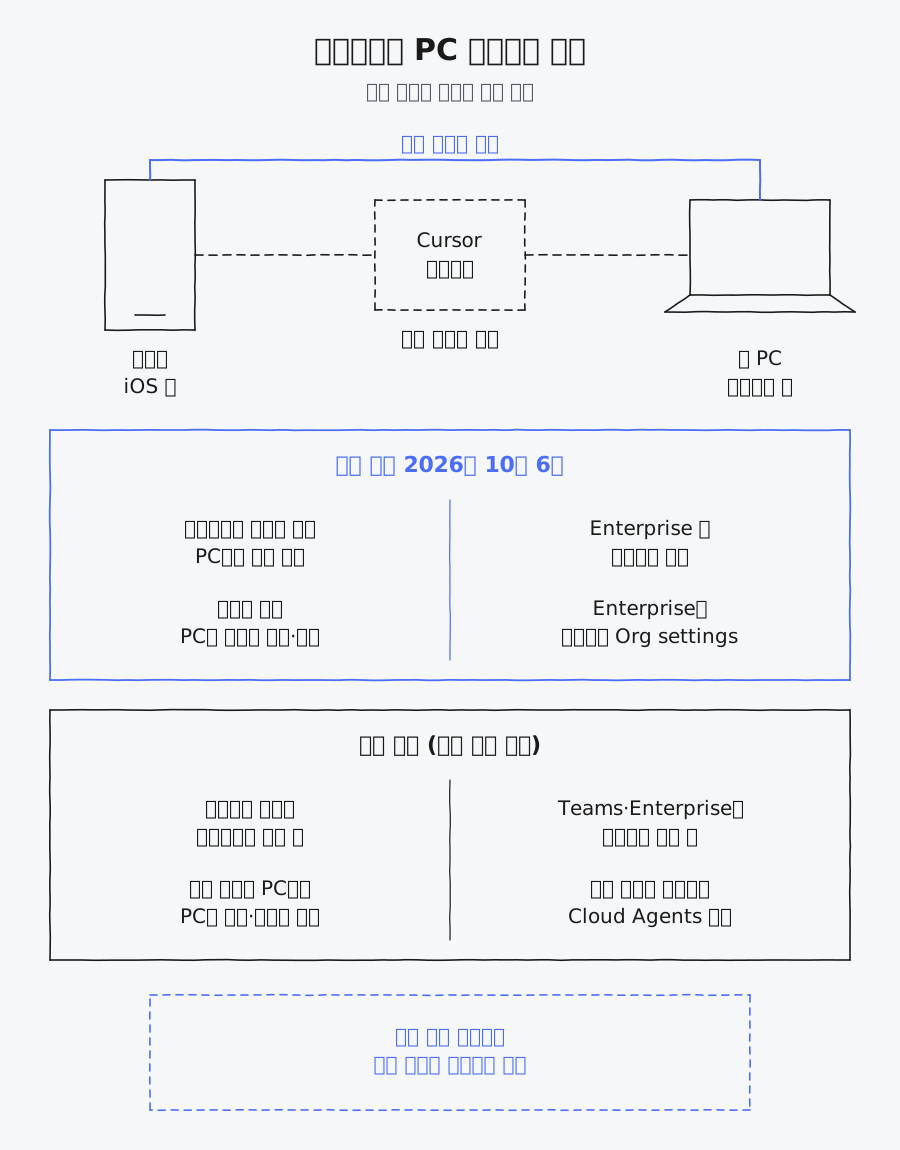
상자 안 문장은 Cursor 변경 기록(2026년 10월 6일)과 Cursor for iOS 공식 문서(날짜 표시 없음)의 내용을 작성자가 한국어로 줄여 옮겼습니다. 기기 배치, 연결선, 맨 아래 메모는 작성자가 구성했습니다.
변경 기록은 에이전트가 PC에서 계속 실행된다고, 문서는 도구 호출이 PC에서 실행된다고 적어 작업이 PC에서 이뤄진다는 점은 같습니다. 에이전트의 판단 과정이 클라우드를 거치는지에서는 설명이 다릅니다. 작성자는 회사가 코드와 작업 맥락을 외부 서비스로 보내는 일을 제한하고 있다면, 클라우드를 거친다고 적은 문서 쪽 설명을 기준으로 검토하시길 권합니다. 전송 범위를 더 넓게 가정하고 검토하는 편이 안전하기 때문입니다.
3. 켜기 전에 확인할 조건
아래 표는 변경 기록과 문서에 적힌 조건을 항목별로 나눈 것입니다. '적혀 있지 않음'은 해당 자료에서 그 내용을 찾지 못했다는 뜻입니다.
| 확인 항목 | 변경 기록(2026년 10월 6일) | 공식 문서(날짜 표시 없음) |
|---|---|---|
| 휴대폰 | Cursor iOS 앱 | iOS 26.0 이상, Android는 예정 |
| 요금제 | 적혀 있지 않음 | Start, Pro, Pro+, Ultra, Teams, Enterprise |
| PC의 Cursor 버전 | 적혀 있지 않음 | 3.9.8 이상 |
| 개인정보 설정 | 적혀 있지 않음 | 클라우드 데이터 저장을 허용해야 함 |
| 기본값 | Enterprise 조직 외에는 기본으로 켜짐 | Teams, Enterprise는 관리자가 먼저 켜야 함 |
| PC 상태 | Keep this computer awake 설정 안내 | 켜져 있고 인터넷에 연결돼 있어야 함 |
공식 변경 기록은 PC 상태에 대해 "To stop your computer from sleeping while you're away, turn on "Keep this computer awake" under Remote Control in Cursor's desktop settings."라고 안내합니다. 데스크톱 설정의 Remote Control 항목에서 켜면 PC를 떠나 있는 동안 잠자기 상태를 막을 수 있습니다.
4. 교육·사내 실습 PC에서 따져 볼 조건
아래는 위 조건을 실습 환경에 대입한 작성자 해석입니다. 먼저 절전 정책을 보십시오. 변경 기록과 문서 모두 PC가 켜져 있어야 한다는 조건을 적었기 때문에, 실습실 PC가 일정 시간 뒤 자동으로 잠기거나 꺼지도록 설정돼 있다면 원격 제어도 그 시간까지만 쓸 수 있다고 봐야 합니다.
다음은 개인정보 설정입니다. 문서 기준으로는 클라우드 데이터 저장을 허용해야 이 기능을 쓸 수 있습니다. 변경 기록은 원격 제어가 클라우드 에이전트 없이도 동작한다고 적었지만, 문서는 Cloud Agents 접근 권한이 있는 사용자를 대상으로 적었습니다. 회사가 이 저장을 막아 두었다면, 원격 제어를 쓰려고 설정을 바꿀지는 정책 담당자와 함께 정하십시오.
회사 Enterprise 계정을 쓰는 교육이라면 기본값이 꺼져 있다는 점을 미리 확인해야 합니다. 관리자가 켜지 않은 상태에서는 휴대폰 앱에 PC가 연결되지 않을 수 있습니다. 활성화 위치가 변경 기록과 문서에서 다르게 적혀 있으므로, 관리자에게는 Org settings와 대시보드의 Cloud Agents 설정(Self-Hosted)을 둘 다 확인해 달라고 요청하는 편이 빠릅니다.
5. 공식 자료에서 확인하지 못한 것
변경 기록과 공식 문서 어느 쪽에서도 한국에서의 제공 여부, 휴대폰을 잃어버렸을 때 페어링을 해제하는 방법, 한 계정에 연결할 수 있는 PC 수를 확인하지 못했습니다. 사내 도입을 검토한다면 이 항목은 Cursor 공식 지원 창구나 계정 관리 화면에서 따로 확인하십시오.
6. 이번 주에 해 볼 일
업무용 PC 1대와 iPhone 1대를 정하고, 3번 표의 항목을 차례로 확인하십시오. 조건이 맞으면 수정 없이 끝나는 작업 1건을 맡겨 봅니다. 예시로 "이 폴더의 안내 문서에서 오탈자를 찾아 목록으로만 보여 줘. 파일은 수정하지 마"처럼 요청할 수 있습니다. 휴대폰에서 진행 상황을 보고 후속 메시지 1건을 보낸 뒤, PC에서 실제로 실행된 명령과 파일 변경을 기록해 두십시오. 이 기록을 보고 실습 수업이나 팀 업무에 원격 제어를 쓸 범위를 정하면 됩니다.
참고한 자료
- Cursor 변경 기록: 로컬 에이전트 원격 제어 - Cursor, 2026년 10월 6일 발표
- Cursor for iOS - Cursor 공식 문서, 페이지에 날짜 표시 없음