
강의실 윈도우 PC에 Llama Windows를 설치하기 전 점검표
Hugging Face가 2026년 10월 13일 발표한 윈도우 11 알림 영역 앱 Llama Windows를 강의실 실습에 쓰기 전 확인할 운영체제, 설치 파일, 라이선스 조건을 정리했습니다.
최재현 · 2026.10.14
윈도우 PC가 놓인 강의실에서 로컬 LLM 실습을 하려면 수강생 PC마다 실행 프로그램과 모델 파일을 같은 상태로 맞춰 두어야 합니다. Hugging Face는 2026년 10월 13일 공식 블로그에서 Llama Windows를 발표하고, 앱 사용 방식을 "Pick a model from the Hugging Face Hub, download it in one click, and run it locally from the notification area."라고 소개했습니다. Hugging Face Hub에서 모델을 골라 한 번에 내려받고, 윈도우 작업 표시줄 오른쪽의 알림 영역에서 실행한다는 설명입니다. 강의실 PC에 설치하기 전에 확인할 조건을 공식 글과 GitHub 저장소에 적힌 범위에서 정리했습니다. 앱을 직접 설치해 보지는 않았습니다.
1. Llama Windows가 하는 일
GitHub 저장소 README는 이 앱을 "Llama is a Windows 11 tray app for running llama.cpp models locally."라고 설명합니다. llama.cpp는 오픈 모델을 개인 PC에서 실행하는 프로그램이고, Llama Windows는 그 실행을 알림 영역 아이콘에서 다루게 해 주는 앱입니다. Hugging Face 블로그는 무료 오픈소스 앱이라고 밝혔고, 저장소의 라이선스 파일은 MIT입니다. MIT는 앱 코드를 고쳐 쓰거나 다시 배포하는 것까지 넓게 허용하는 라이선스입니다.
대상 운영체제는 윈도우 11입니다. 저장소 README는 릴리스에서 .msixbundle(x64 + ARM64)을 받아 더블클릭해 설치하라고 안내하고, v0.12.0 릴리스에는 이 번들과 함께 x64용, ARM64용 .msix 파일이 따로 올라와 있습니다. x64는 일반적인 인텔·AMD 프로세서 PC를, ARM64는 ARM 계열 프로세서를 쓰는 PC를 말합니다. Hugging Face 블로그에는 NVIDIA RTX Spark를 지원한다는 문구도 있지만, NVIDIA 쪽 자료를 열어 보지 못해 세부 조건은 확인하지 못했습니다. 윈도우 11 이외 버전의 지원 여부와 최소 사양도 이번에 확인하지 못했습니다.
2. 설치 파일은 공식 글과 저장소에 적힌 경로로 받습니다
Hugging Face 블로그는 윈도우 11 PC의 llama.app에서 Llama Windows를 내려받으라고 안내하고, 코드는 GitHub의 ggml-org/Llama-Windows 저장소에 있다고 밝혔습니다. llama.app은 접속한 기기에 따라 화면이 달라집니다. 맥에서 열면 Mac 메뉴바 앱 설명이 나오지만, 윈도우용 화면에는 "Download for Windows 11" 버튼이 있고 내려받은 .msixbundle 파일을 열어 설치한 뒤 시스템 트레이에서 찾으라는 안내가 나옵니다. 숨겨진 아이콘은 트레이의 ^ 화살표를 눌러 확인하라고 적혀 있습니다.
같은 글은 이 앱이 터미널, 빌드 과정, 관리자 권한 없이 쓸 수 있다고 소개합니다("No terminal, no build step, no admin rights."). 저장소 README는 PC에 llama.exe가 없으면 앱이 내려받아 준다고 적었습니다. 저장소의 최신 릴리스는 v0.12.0이며, 릴리스 페이지의 게시 시각 정보는 2026년 10월 10일(UTC)입니다. 설치 파일에 디지털 서명이 있는지, 설치할 때 윈도우 SmartScreen 경고가 뜨는지는 확인하지 못했습니다. 강의실 PC에 관리 정책이 걸려 있다면 앱 설치가 허용되는지 PC 관리 담당자와 확인해야 합니다.
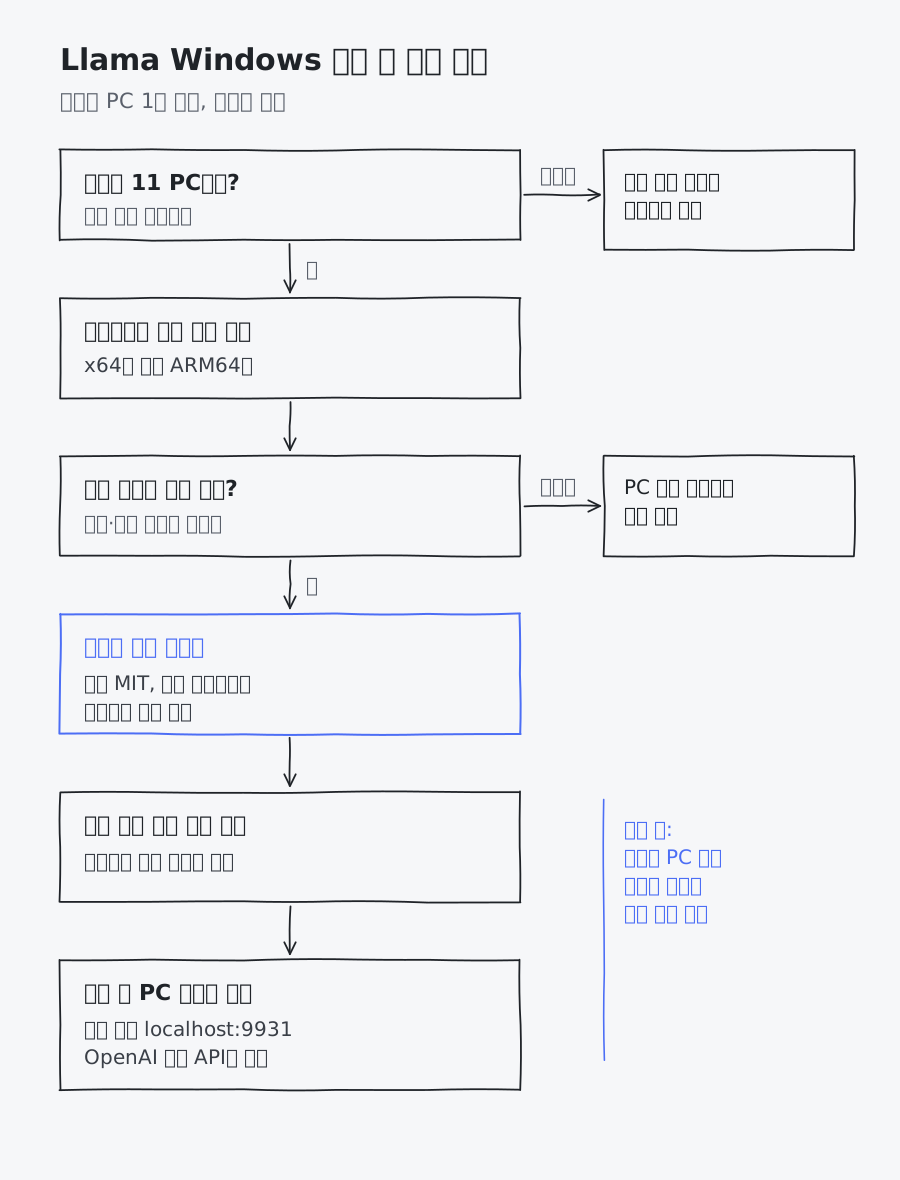
윈도우 11, x64·ARM64 설치 파일, 오프라인 사용, 로컬 서버 주소는 Hugging Face 블로그(2026년 10월 13일)와 GitHub 저장소 내용입니다. 판단 순서와 분기 문구는 작성자가 강의실 준비용으로 구성했습니다.
3. 앱 라이선스와 모델 라이선스는 따로 확인합니다
Hugging Face 블로그는 사용 순서 가운데 하나로 "Click the icon, pick a model under Recommended Models, and download it."라고 적었습니다. 아이콘을 눌러 추천 모델(Recommended Models) 목록에서 모델을 고르고 내려받는다는 설명입니다. v0.12.0 릴리스 노트에 따르면 앱 안에서 Hugging Face Hub의 GGUF 모델을 검색해 내려받을 수도 있으니, 모델을 고르는 단계에서는 모델 라이선스를 확인해야 합니다.
앱이 MIT 라이선스라고 해서 앱으로 내려받는 모델까지 같은 조건을 따르지는 않습니다. 모델 라이선스는 모델마다 다르고 앱 라이선스와 별개입니다. 수업에 쓸 모델을 정했다면 그 모델의 Hugging Face 페이지에서 라이선스를 따로 읽어야 합니다. 추천 목록에 어떤 모델이 올라와 있는지는 이번에 확인하지 못했습니다.
| 항목 | 공식 글·저장소에 적힌 내용 | 준비할 때 볼 곳 |
|---|---|---|
| 운영체제 | 윈도우 11 | 강의실 PC |
| 설치 파일 | .msixbundle(x64 + ARM64), x64용·ARM64용 .msix | 저장소 Releases |
| 앱 라이선스 | MIT, 무료 오픈소스 | 저장소 LICENSE 파일 |
| 설치 권한 | 관리자 권한 없이 사용 가능(공식 글) | PC 관리 정책, 담당자 확인 |
| 모델 | 추천 목록 또는 Hugging Face 검색에서 내려받기 | 모델별 Hugging Face 페이지 |
4. 인터넷 없이 쓰는 범위와 로컬 서버
Hugging Face 블로그는 "Everything done through Llama Windows stay on your machine, no internet connection needed, no data saved elsewhere."라고 밝혔습니다. 앱에서 한 작업은 PC 안에 머물고, 인터넷 연결 없이 쓸 수 있으며, 다른 곳에 데이터를 저장하지 않는다는 설명입니다. 작성자 판단으로는 모델을 Hugging Face Hub에서 내려받는 단계와, PC에 llama.exe가 없을 때 앱이 llama.cpp를 내려받는 단계에는 인터넷이 필요합니다. 수강생 PC가 수업 시간에 동시에 큰 모델 파일을 받으면 강의실 네트워크가 느려질 수 있으므로, 모델은 수업 전에 미리 받아 두는 편이 안전합니다.
공식 글에 따르면 앱이 띄우는 llama.cpp 서버는 http://localhost:9931 주소에서 OpenAI 호환 API로 요청을 받습니다. OpenAI 호환 API는 OpenAI API와 같은 요청 형식을 받는다는 뜻입니다. 수강생이 파이썬 스크립트나 다른 실습 도구에서 이 주소로 요청을 보내면 PC 안의 모델이 답하게 됩니다. 클라우드 API 키를 나눠 주지 않고도 API 호출 실습을 할 수 있으므로, 외부 서비스 계정 발급이나 결제가 어려운 교육 환경이라면 검토해 볼 만합니다. v0.12.0 릴리스 노트에 따르면 이 서버는 기본으로 localhost에서만 요청을 받고, 다른 주소로 바꾸면 앱이 API 키를 자동으로 만듭니다.
5. 설치가 되는 PC 1대에서 먼저 호출해 보기
강의실 PC 1대에 윈도우 11인지, 프로세서가 x64인지 ARM64인지 적어 두고 GitHub 저장소의 릴리스 목록과 LICENSE 파일을 열어 받을 설치 파일을 정하십시오. 관리 정책 때문에 설치가 막히지 않는지는 담당자와 확인합니다.
설치가 되면 수업에 쓸 모델 후보 1개를 받아 앱에서 불러온 다음, 공식 글이 보여 주는 대로 curl http://localhost:9931/models로 서버가 가진 모델 목록을 확인하십시오. 이어서 OpenAI 호환 클라이언트의 base_url을 http://localhost:9931/v1로 지정하고 모델 ID를 넣어 요청을 보냅니다. 이 호출이 되는 것을 확인한 뒤에 나머지 PC에 같은 설치 파일을 배포할지 정하면 됩니다. 모델 후보는 Hugging Face 페이지에서 라이선스와 파일 크기를 함께 기록해 두십시오.
참고한 자료
- Llama Windows 발표 글 - Hugging Face 블로그, 2026년 10월 13일 발표
- ggml-org/Llama-Windows 저장소 - ggml-org(GitHub)
- llama.app - 공식 글이 안내한 내려받기 페이지