
ManimGX로 강의용 수식 애니메이션을 만들기 전에 확인할 것
2026년 10월 7일 공개된 ManimGX v0.1.0의 설치·렌더링 절차, 제작자 측정 속도 수치의 조건, MIT와 GPL로 나뉜 라이선스를 정리했습니다.
최재현 · 2026.10.13
강의 영상에 넣을 도형 회전이나 함수 그래프 변화를 직접 만들면 장면 하나에도 시간이 꽤 걸립니다. 2026년 10월 7일 Academa가 GitHub에 ManimGX 첫 릴리스(v0.1.0)를 공개했습니다. 저장소 README는 ManimGX를 에이전트용 3D 애니메이션 엔진으로 소개하고, Claude Code·Codex·Cursor에 붙여 넣을 설치 요청 문장까지 함께 싣고 있습니다. 강의 영상 제작에 써 보려는 교육 담당자라면 설치 조건, 렌더링 절차, 속도 주장, 라이선스를 이 순서로 확인하면 됩니다.
1. ManimGX가 맡는 일
README에 따르면 에이전트가 Manim Community Edition(수학 설명 영상에 널리 쓰이는 Python 애니메이션 라이브러리의 커뮤니티판, 이하 Manim CE)의 API로 Python 장면 코드를 쓰면, Rust와 wgpu로 만든 ManimGX 엔진이 그 코드를 MP4 영상으로 렌더링합니다. README는 2D와 3D를 한 장면에 섞을 수 있고, 수식은 LaTeX나 Typst로 쓰되 LaTeX를 따로 설치할 필요가 없다고 밝혔습니다.
지금 공개된 것은 초기 오픈소스 버전입니다. GitHub 릴리스 기록상 v0.1.0은 10월 7일, v0.1.1은 한국 시각 10월 8일에 나왔고, 공식 변경 기록에는 아직 배포하지 않은 변경 항목도 이어서 적혀 있습니다. 요금 안내는 README에 없습니다. 0.1 버전대인 만큼 강의 일정이 걸린 제작에 바로 쓰기보다 시험용 장면으로 먼저 확인하는 편이 안전하다고 판단합니다.
README는 Manim CE의 API와 호환된다고 적었고, 동작이 다른 부분은 별도 문서(Coming from Manim CE)에서 안내한다고 밝혔습니다. 이 글을 쓰면서 그 문서는 확인하지 못했으므로, 기존 Manim CE 코드가 그대로 렌더링된다고 단정하지 않습니다.
2. README에 적힌 설치와 렌더링 절차
README는 에이전트에게 설치를 맡기는 방법과 pip로 직접 설치하는 방법을 안내합니다. 에이전트에게 맡길 때는 아래 문장을 Claude Code, Codex, Cursor에 붙여 넣으면 에이전트가 설치를 처리한다고 설명합니다.
Follow https://manimgx.academa.ai/llms.txt.
Install ManimGX, make a 3D animation of the solar system, and open it.
직접 설치할 때는 Python 3.13 이상이 있는 macOS, Linux, Windows에서 pip install manimgx를 실행합니다. README는 글꼴, 조판, 영상 인코딩이 함께 설치된다고 밝혔습니다. 장면 코드를 scene.py로 저장하고 manimgx render scene.py를 실행하면 README 예제 기준으로 1080p60 해상도의 Hello3D.mp4가 만들어집니다.
| 단계 | README에 적힌 내용 | 교육 담당자가 확인할 것 |
|---|---|---|
| 설치 | Python 3.13 이상, pip install manimgx | 사내 PC의 Python 버전, 패키지 설치 허용 여부 |
| 장면 작성 | Manim CE API로 쓴 Python 코드 | 에이전트가 쓴 코드를 시험용 폴더에서만 실행 |
| 렌더링 | manimgx render scene.py | 걸린 시간, 결과 영상의 글자와 수식 표시 |
| 배포 | 자체 코드 MIT, 네이티브 휠 GPL-3.0-or-later | 프로그램을 수강생에게 나눠 줄 계획 여부 |
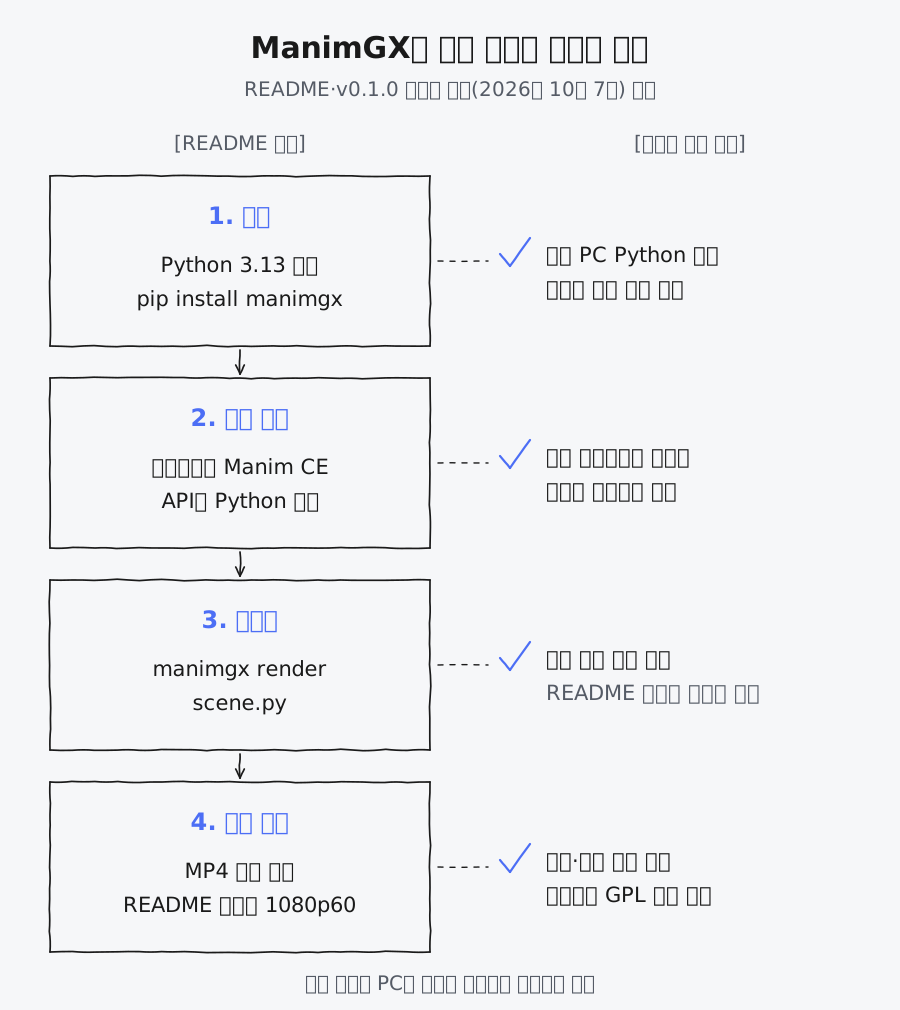
[README 내용]으로 표시한 단계와 명령어는 ManimGX README와 v0.1.0 릴리스 설명에 적힌 내용이고, [작성자 점검 항목]은 교육 담당자용으로 작성자가 정리한 것입니다. 한글 표시와 PC별 속도는 확인하지 못했습니다.
에이전트에게 설치를 맡기면 에이전트가 사내 PC에서 설치 명령을 실행하게 됩니다. 회사 보안 정책이 이런 설치를 허용하는지 먼저 확인하십시오.
3. 속도 수치는 측정 조건과 같이 읽기
README는 36.2초 분량의 영상을 3.08초에 렌더링했다고 적었습니다. Apple M4 Pro에서 1080p60 장면 5개를 프로그램 실행부터 MP4 완성까지 잰 결과이며, 이 조건에서 Manim CE보다 90.6배, ManimGL보다 11.5배, Blender Workbench보다 18.7배 빠르다고 밝혔습니다. 측정에 쓴 장면·설정·실행 기록은 benchmarks 폴더에 공개했다고 밝혔습니다.
이 수치는 제작자가 직접 측정한 결과이고, 제3자 검증 결과는 README에 없습니다. 측정 장비도 Apple M4 Pro 한 종류여서 Windows 노트북에서 같은 배율이 나온다고 볼 근거는 없습니다. README는 Linux 휠에 Mesa의 lavapipe를 넣어 적합한 GPU가 없으면 CPU로 렌더링한다고 설명하는데, 이때의 속도는 따로 밝히지 않았습니다. 강의 준비 시간을 계산하려면 자기 장면 하나를 자기 PC에서 렌더링해 걸린 시간을 직접 재는 편이 정확합니다.
4. 라이선스는 코드와 설치 파일을 나눠 확인하기
README는 ManimGX 자체 코드가 MIT 라이선스라고 밝히면서, 네이티브 휠에는 x264가 들어 있어 휠 전체로는 GPL-3.0-or-later라고 적었습니다. v0.1.0 릴리스 설명도 휠과 실행 파일에 LGPL인 FFmpeg와 GPL인 x264가 들어 있고, 브라우저용 휠을 제외한 나머지는 전체가 GPL-3.0-or-later라고 밝혔습니다. Noto CJK 글꼴처럼 함께 들어간 구성 요소는 각자의 라이선스를 따릅니다.
작성자 판단으로는 ManimGX를 설치해 강의 영상을 만드는 일과, ManimGX 설치 파일을 고치거나 묶어서 수강생에게 나눠 주는 일을 따로 검토해야 합니다. 설치 파일을 배포하는 경우에는 GPL 조건이 적용될 수 있으니 회사 법무 담당이나 오픈소스 담당과 확인한 뒤 진행하십시오. 만든 MP4 영상의 이용 조건은 README에 따로 적혀 있지 않습니다. README에 Noto CJK 글꼴 라이선스 안내가 있지만, 한글 자막과 한글이 섞인 수식이 실제로 어떻게 표시되는지는 확인하지 못했습니다.
5. 이번 주에 해 볼 첫 단계
다음 강의에서 설명이 가장 길어지는 그림 1장을 골라 10초 안팎의 장면으로 바꿔 보십시오. 회사 프로젝트와 분리한 시험용 폴더에서 에이전트에게 아래처럼 요청하면 됩니다.
예시: "https://manimgx.academa.ai/llms.txt 안내를 따라 ManimGX를 설치하고, y = x² 그래프가 y = 2x² 그래프로 바뀌는 10초짜리 장면을 만들어 줘. 렌더링에 걸린 시간과 사용한 Python 버전도 알려 줘."
결과 영상을 받으면 수식과 한글이 제대로 보이는지, 렌더링에 몇 초 걸렸는지, 설치 파일을 배포할 계획이 있는지를 한 줄씩 기록하십시오. 이 기록을 보고 정식 강의 자료에 쓸지 정하면 됩니다.
참고한 자료
- ManimGX v0.1.0 릴리스 - Academa(GitHub), 2026년 10월 7일 공개
- ManimGX v0.1.1 릴리스 - Academa(GitHub), 한국 시각 2026년 10월 8일 공개
- ManimGX 저장소 README - Academa(GitHub), 2026년 10월 13일 확인
- ManimGX 변경 기록 - Academa, 버전별 날짜 표시 없음, 2026년 10월 13일 확인