
Replit 프로젝트 간 채팅, 자동으로 진행되는 일과 직접 검토할 일
Replit이 2026년 10월 9일 발표한 프로젝트 간 채팅에서 Replit이 진행하는 일과 사람이 검토할 일을 changelog 문장으로 나눴습니다. Windows 데스크톱은 비공개 프리뷰입니다.
최재현 · 2026.10.11
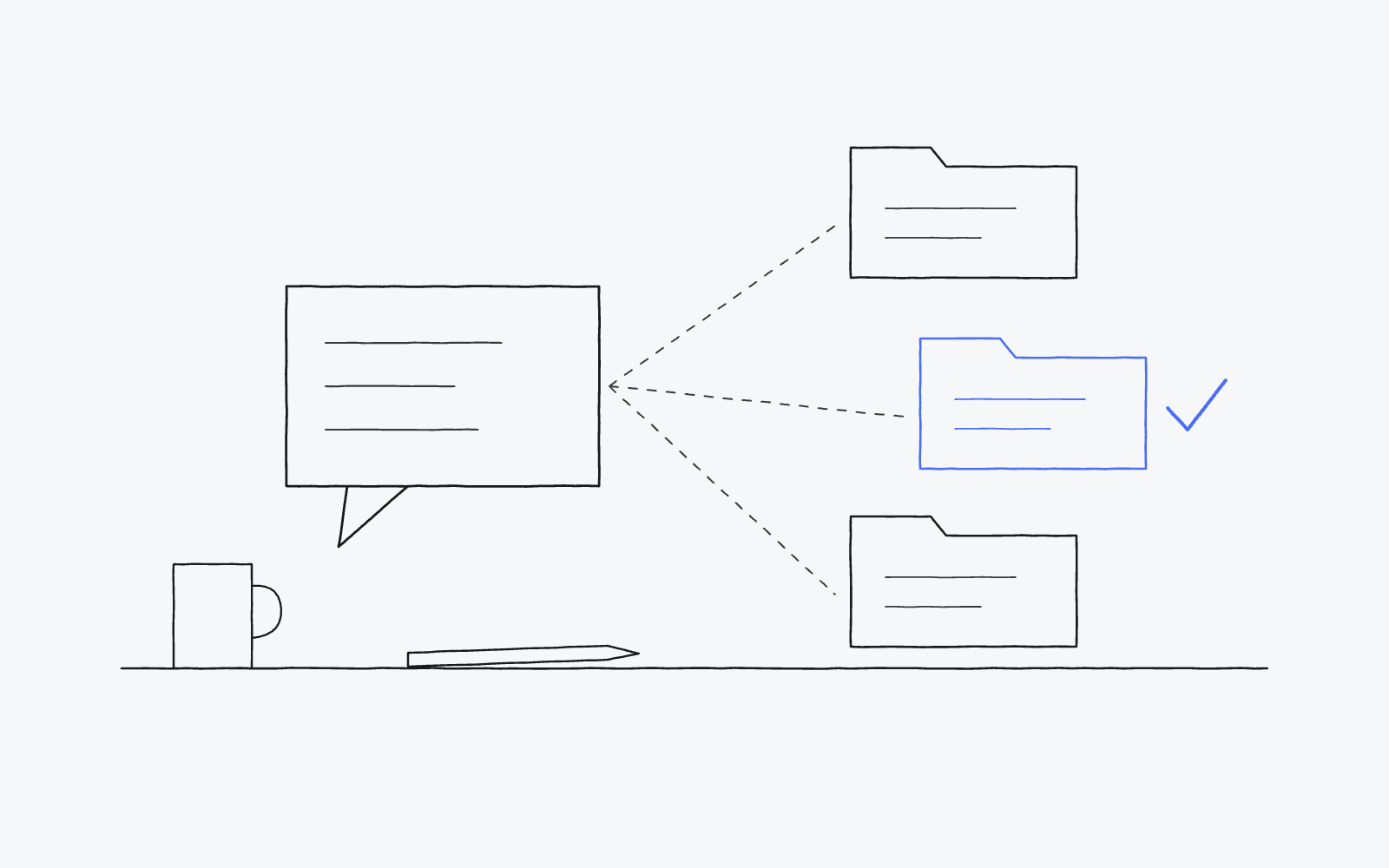
행사 신청 페이지와 설문 집계 앱을 Replit에 따로 만들어 두었다면, 두 곳에 같은 안내 문구를 넣을 때 프로젝트를 번갈아 열고 같은 요청을 두 번 써야 합니다. Replit은 2026년 10월 9일 공식 changelog(제품 변경 기록)에서 채팅 하나로 기존 프로젝트를 찾고, 그 파일을 읽고, 작업을 보낼 수 있다고 발표했습니다. 같은 기록에는 Windows PC에서 앱을 만들고 실행하는 Replit 데스크톱을 비공개 프리뷰(private preview, 신청한 사용자 일부에게 먼저 여는 시험 단계)로 제공한다는 내용도 있습니다. 여러 프로젝트를 한 채팅에서 다루려면 Replit이 어디까지 진행하고 사람이 어디서 확인할지 먼저 정해야 합니다. 아래 구분은 changelog 문장을 근거로 정리했고, 기능을 직접 실행해 보지는 않았습니다.
1. changelog에 적힌 변경 내용
Replit changelog는 새 기능을 "You can now ask Replit to find your existing projects, read their files, and send tasks to them, all from a chat."라고 소개했습니다. 대상 프로젝트를 고르는 방법은 "Name a project or describe what it does"라고 적었습니다. 프로젝트 이름을 말하거나 그 프로젝트가 하는 일을 설명하면, 프로젝트를 오가지 않고 그 맥락을 쓸 수 있다고 했습니다.
변경을 처리하는 방식은 "Changes run as background tasks you can review, and nothing is published automatically."라고 밝혔습니다. 변경은 백그라운드 작업(채팅과 별도로 뒤에서 진행되는 작업)으로 실행되고, 사용자는 그 결과를 검토할 수 있습니다. 자동으로 게시되는 것은 없습니다. changelog는 이 기능을 "You can now"로 시작해 지금 쓸 수 있는 기능으로 소개했지만, 어떤 요금제에서 쓸 수 있는지는 적지 않았습니다.
2. Replit이 진행하는 일과 사람이 정하는 일
changelog 문장을 순서대로 놓으면, 사람은 채팅에서 대상 프로젝트를 지정하고 백그라운드 작업이 끝난 변경을 검토한 뒤 게시 여부를 정합니다. 프로젝트 찾기, 파일 읽기, 작업 실행은 그 사이에 Replit이 진행합니다. 게시를 사람이 정한다는 설명은 changelog의 '자동으로 게시하지 않는다'는 문장을 작성자가 풀어 썼습니다.
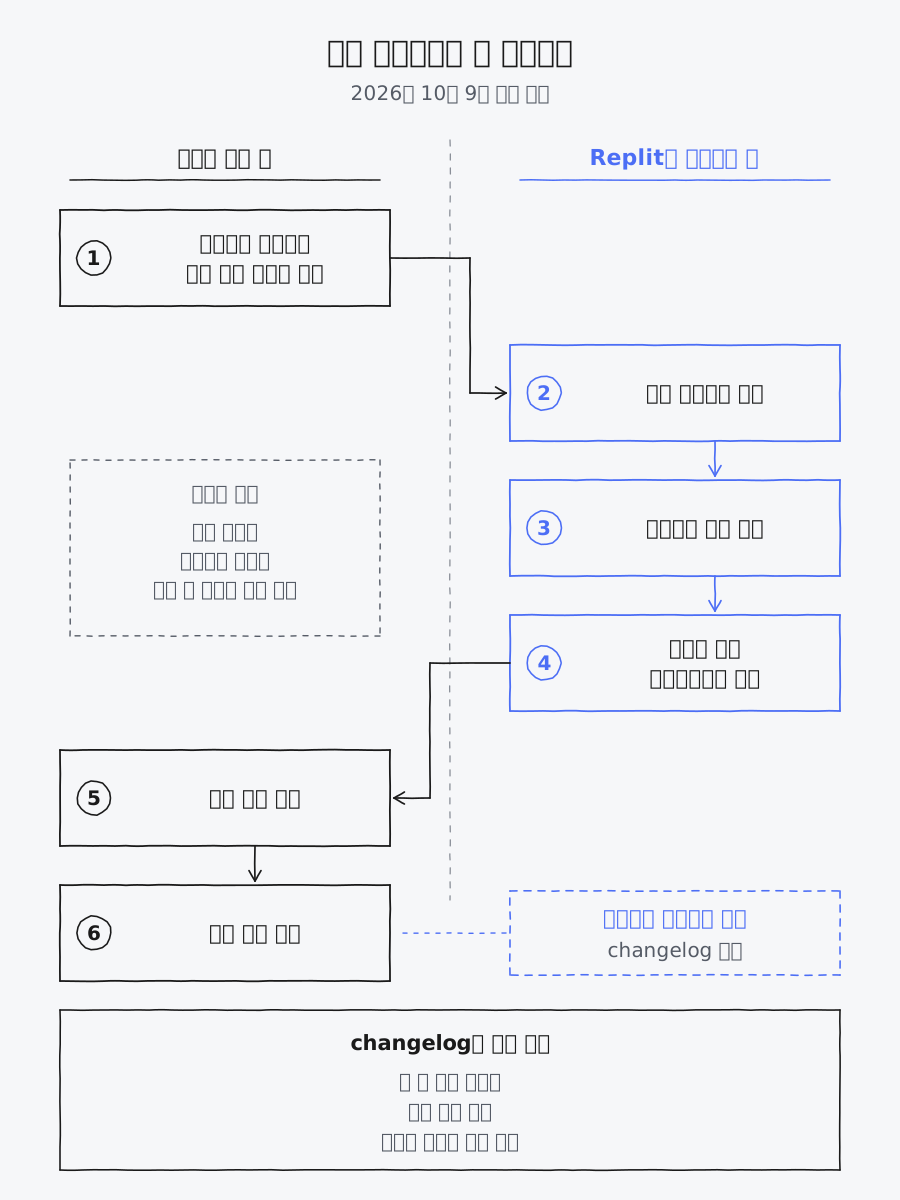
단계별 내용과 '자동으로 게시하지 않음'은 Replit이 2026년 10월 9일 changelog에 적은 문장을 옮겼습니다. 단계를 사람과 Replit 열로 나눈 배치, '작성자 해석' 메모, 'changelog에 없는 내용' 상자는 작성자가 구성했습니다.
작성자는 '자동으로 게시되지 않는다'를 '프로젝트가 바뀌지 않는다'로 읽지 않도록 주의하시길 권합니다. changelog는 변경이 백그라운드 작업으로 실행된다고 적었습니다. 따라서 게시 전이라도 작업을 보낸 프로젝트의 파일은 바뀔 수 있다고 보고 준비하는 편이 안전합니다. 검토에서 변경을 받아들이지 않을 때 원래 상태로 복구되는지, 복구 방법이 무엇인지는 changelog에 나와 있지 않습니다.
3. 읽기 요청과 변경 요청을 나눠 보냅니다
changelog가 밝힌 작업은 파일 읽기와 작업 보내기로 나뉩니다. 작성자는 읽기만 하는 요청부터 보내 결과를 확인한 다음 변경 요청으로 넘어가시길 권합니다. 읽기 요청에는 수정하지 말라는 문장을 넣고, 변경 작업이 생기지 않았는지 확인합니다. 아래 표의 요청 문장은 교육용 예시입니다. 'Replit 쪽 처리' 열은 changelog 문장을 옮겼고, '사람이 확인할 것' 열은 작성자가 정했습니다.
| 요청 종류 | 요청 문장 예시 | Replit 쪽 처리 | 사람이 확인할 것 |
|---|---|---|---|
| 프로젝트 찾기 | 직원 설문을 모으는 프로젝트를 찾아 줘 | 이름이나 하는 일로 기존 프로젝트를 찾음 | 찾은 프로젝트가 의도한 프로젝트인지, 이름이 비슷한 프로젝트는 없는지 |
| 파일 읽기 | '행사 신청'과 '설문 집계' 프로젝트의 개인정보 동의 문구를 읽고 서로 다른 문장을 표로 정리해 줘. 파일은 수정하지 마 | 프로젝트 파일을 읽음 | 표 내용이 실제 파일과 맞는지, 변경 작업이 생기지 않았는지 |
| 작업 보내기 | '설문 집계' 프로젝트의 동의 문구를 '행사 신청' 프로젝트와 같게 바꾸는 작업을 보내 줘 | 백그라운드 작업으로 변경 실행 | 바뀐 파일과 문구, 앱 화면 |
| 게시 | 요청하지 않음 | 자동으로 게시하지 않음 | 검토를 마친 뒤 게시할지와 게시 시점 |
개인정보 동의 문구를 예로 든 이유는 두 프로젝트의 문구가 서로 달라지면 안 되고, 바뀐 결과를 사람이 문장 단위로 대조하기 쉽기 때문입니다. 수업 실습으로 만든 '테스트', '복사본' 같은 프로젝트가 많다면 이름이 비슷한 프로젝트부터 정리해 두는 편이 좋습니다. 작성자 판단으로는 프로젝트를 설명만으로 지정했을 때 어느 프로젝트가 선택됐는지 먼저 확인해야 합니다.
4. changelog에 적혀 있지 않은 것
이번 changelog에는 프로젝트 간 채팅을 쓸 수 있는 요금제, 한국에서의 제공 여부, 한 채팅에서 다룰 수 있는 프로젝트 수가 적혀 있지 않아 확인하지 못했습니다. 팀 계정에서 다른 사람이 만든 프로젝트까지 읽는지도 나와 있지 않습니다.
작성자는 Replit이 파일을 읽으면 지정한 프로젝트의 내용이 그 대화의 참고 자료로 쓰인다고 봅니다. 고객 명단이나 접속 키를 파일에 넣어 둔 프로젝트는 시험 대상에서 빼고 시작하는 편이 안전합니다. 회사 프로젝트에 쓰기 전에는 이 항목을 Replit 공식 문서와 사용 중인 계정에서 확인하십시오.
5. Windows 데스크톱은 대기 명단 단계입니다
Replit changelog는 "Replit Desktop can now build and run apps locally on your Windows PC, available in private preview."라고 적었습니다. Windows PC에서 앱을 만들고 로컬로 실행할 수 있지만, 비공개 프리뷰 단계라 신청하지 않은 사용자가 바로 쓸 수 있는 기능으로 보기는 어렵습니다. Replit은 데스크톱 프리뷰 대기 명단 페이지를 따로 열어 두었는데, 이 페이지에는 날짜가 적혀 있지 않습니다. 일반 제공 시점과 요금은 확인하지 못했습니다. 수업이나 팀 업무 계획에는 지금 쓸 수 있다고 소개된 프로젝트 간 채팅만 넣고, Windows 데스크톱은 대기 명단 신청 대상으로 따로 관리하시길 권합니다.
6. 이번 주에 해 볼 일
먼저 사용 중인 Replit 요금제에서 프로젝트 간 채팅을 쓸 수 있는지 공식 문서나 계정에서 확인하십시오. 쓸 수 있다면 같은 채팅에서 함께 다룰 프로젝트 2개를 고르고, 개인정보나 접속 키가 들어 있는 프로젝트는 이번 시험에서 뺍니다. 그다음 두 프로젝트의 같은 항목을 비교하는 읽기 요청 1건을 보내고, 결과 표를 실제 파일과 대조합니다. 대조 결과가 맞으면 한쪽 프로젝트에 작은 문구 변경 작업 1건을 보내 바뀐 파일과 게시 상태를 확인합니다. 요청 문장, 대상 프로젝트, 바뀐 파일, 게시 여부를 한 줄씩 기록해 두면 팀에서 이 기능을 쓸 범위를 정할 때 근거로 쓸 수 있습니다.
참고한 자료
- Replit changelog 2026년 10월 9일 - Replit, 2026년 10월 9일 발표
- Replit 데스크톱 프리뷰 대기 명단 - Replit, 페이지에 날짜 표시 없음