
Claude Enterprise 프로젝트 태그 베타, 과제 코드별 AI 비용 보는 법
Anthropic이 11월 6일 베타로 공개한 Claude Enterprise 프로젝트 태그로 과제 코드별 지출을 볼 때 적용 범위, 숫자 읽는 법, 이번 주 설정 순서를 정리했습니다.
최재현 · 2026.11.09
과제 코드나 부서 코드로 비용을 관리하는 회사라면, 월말에 AI 사용료도 같은 코드로 나눠 볼 수 있는지 묻게 됩니다. Anthropic은 2026년 11월 6일 Claude 릴리스 노트에 'Track spend by cost code with project tags (beta)' 항목을 올렸습니다. 자격이 되는 Enterprise 조직은 회사가 이미 쓰는 청구 코드나 고객·사건 번호 같은 코드를 프로젝트에 태그로 붙이고, 그 프로젝트에서 쓴 지출 대부분을 태그별로 볼 수 있습니다. 이 기능은 베타입니다.
메뉴와 버튼 이름은 Claude 영어 도움말 표기를 그대로 옮겼습니다. 관리자 화면에서 직접 설정해 보고 쓴 글은 아니므로, 실제 화면 표기가 다르면 화면을 따르십시오.
1. 프로젝트에 회사 코드를 붙이는 방식
Claude 도움말은 태그와 값을 나눠 설명합니다. 태그는 보고 기준이 되는 분류 이름(예: cost_code, client_matter)이고, 값은 코드 자체(예: CC-1042)입니다. 한국 회사의 과제 코드, 부서 코드, 고객사 코드도 같은 방식으로 붙일 수 있다고 봅니다.
태그와 값은 Owner가 만들고, 프로젝트에 값을 붙이는 일은 그 프로젝트를 편집할 수 있는 사람이면 누구나 할 수 있습니다. 프로젝트 하나에 태그는 16개까지 붙고 태그 하나에는 값이 하나만 들어가므로, 부서와 과제를 함께 보려면 cost_center와 client_matter처럼 태그를 따로 만들어야 합니다.
도움말에 따르면 프로젝트 태그는 Claude Enterprise 플랜의 베타 기능이고, HIPAA 구성, 고객 관리 암호화 키(CMEK), 데이터 미보존(ZDR, Claude Code용 포함), 최소 데이터 보존을 쓰는 조직, 데이터를 미국 밖에 저장하는 조직, Claude Desktop을 자체 모델 공급자로 연결한 조직은 쓸 수 없습니다. 자격이 되는 조직에는 자동으로 켜져 있지만, Owner가 태그를 만들기 전에는 아무것도 바뀌지 않습니다.
2. 태그로 잡히는 사용과 잡히지 않는 사용
도움말은 프로젝트 태그가 프로젝트 안에서만 동작한다고 적었습니다. 프로젝트 밖에서 한 작업에는 태그가 붙지 않고, 지출 화면에서 'Not in a project'로 모입니다. 프로젝트 안에서 썼더라도 그 태그에 값이 없으면 'No tag value'로 표시됩니다.
| 작업한 곳 | 프로젝트별 집계 | 조건(도움말 기준) |
|---|---|---|
| 프로젝트 안 채팅, 프로젝트 안 채팅·Cowork 통합 화면 | 됨 | 없음 |
| 내 컴퓨터의 Cowork 작업 | 됨 | Claude Desktop 3.6556.1 이상, 작업마다 프로젝트 1개 선택 |
| 터미널·데스크톱의 Claude Code | 됨 | 설정 파일에 프로젝트 지정. Claude Code 2.1.305 이상 또는 Claude Desktop 3.6556.1 이상 |
| 웹의 Claude Code, Claude for Office, Claude in Chrome, Claude Design, Slack·Microsoft Teams의 Claude, Artifacts, 음성 모드 | 안 됨 | 해당 없음 |
| Claude API·Claude Console, Amazon Bedrock·Google Cloud Vertex AI·게이트웨이·API 키로 쓰는 Claude Code | 안 됨 | 해당 없음 |
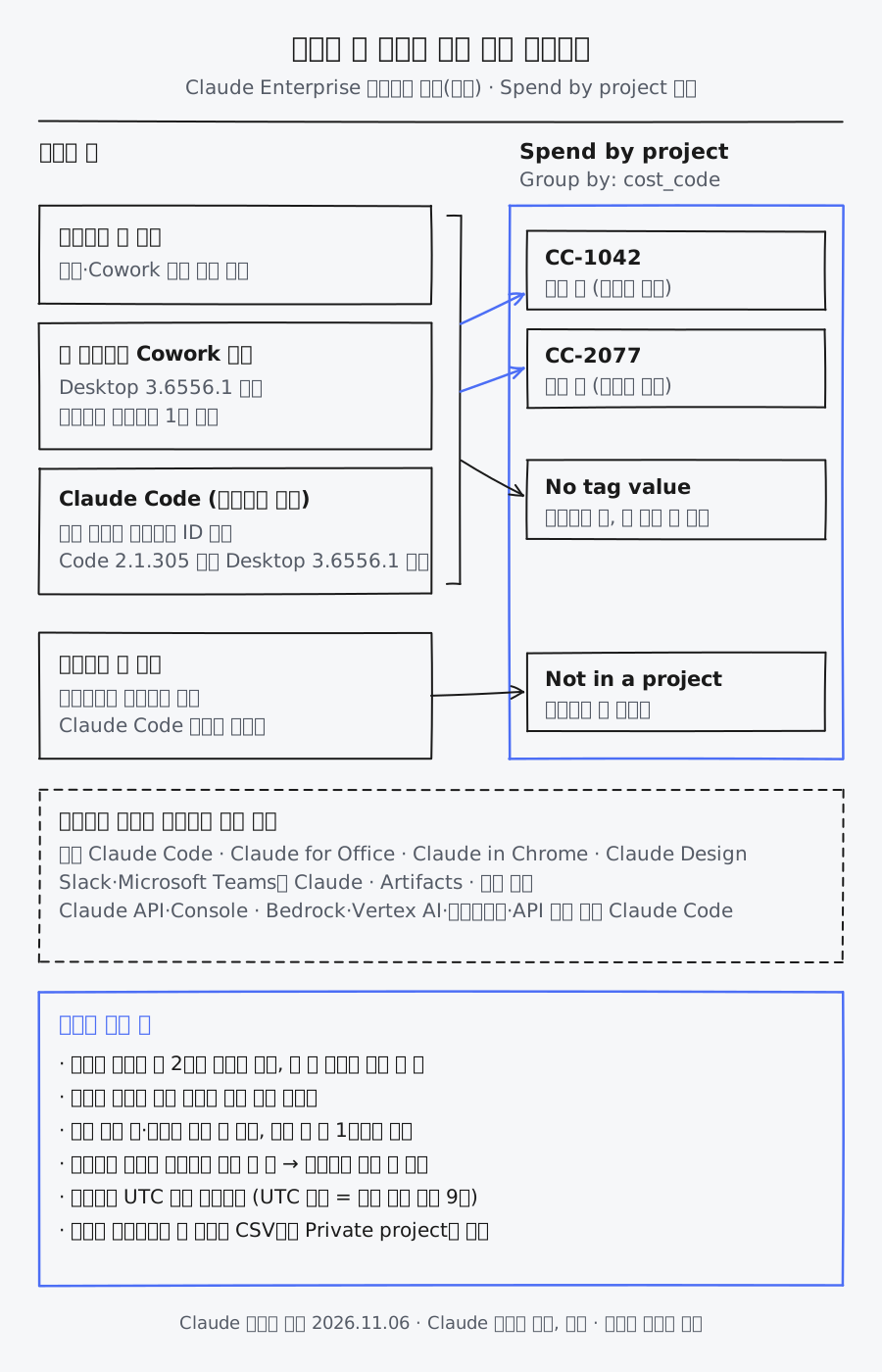
적용 범위와 주의 사항은 Claude 릴리스 노트(2026년 11월 6일)와 Claude 도움말 기준이고, 흐름 배치는 작성자가 정리했습니다. CC-1042는 도움말의 예시 값, CC-2077은 작성자가 넣은 예시 값입니다.
직원이 Claude for Office나 Slack에서 Claude를 많이 쓰는 회사라면 프로젝트별 숫자가 실제 사용보다 작게 보일 수 있으니, 이 범위를 재무 담당자와 먼저 맞춰 두시기 바랍니다.
Claude Code는 따로 챙겨야 합니다. 도움말에 따르면 Claude Code에는 프로젝트를 고르는 메뉴가 없어 사용자가 설정 파일(.claude/settings.json)에 프로젝트를 지정하고, 지정하지 않으면 태그가 붙지 않는데 경고도 나오지 않습니다. 설정 파일에 쉼표 하나만 잘못 들어가도 그 컴퓨터의 Claude Code가 동작하지 않을 수 있다는 경고도 있습니다.
3. Owner가 처음 정할 설정
도움말에 따르면 태그는 Organization settings > Organization > Project tags에서 'Create tag'로 만듭니다. 태그 이름은 소문자로 공백 없이 쓰고, 나중에 바꿀 수 없습니다. Allowed values에서 'Predefined values only'를 고르면 사용자는 관리자가 올린 목록에서만 값을 고르고, 'Any value'를 고르면 직접 입력합니다. 목록은 한 줄에 값 하나씩 넣거나 머리글이 value인 1열짜리 CSV로 올립니다. 'Required'를 켜면 새 프로젝트에 값을 꼭 넣어야 하지만, 웹에서 새로 만드는 프로젝트에만 적용되고 기존 프로젝트에는 영향이 없습니다.
권한도 나뉩니다. 태그와 값은 Primary Owner, Owner 또는 Owner 권한이 있는 사용자 지정 역할이 만듭니다. 프로젝트에 값을 붙이려면 그 프로젝트의 'Can edit' 권한이 있어야 합니다. 태그별 지출은 Primary Owner, Owner 또는 Analytics view와 Billing view 권한을 가진 사용자 지정 역할이 봅니다. 재무 담당자에게 지출 화면만 열어 주려면 이 권한을 담은 역할을 따로 만드는 방법을 검토해 볼 만합니다.
한국어 화면 표기는 확인하지 못했습니다. Claude 한국어 도움말에는 '조직 설정 > 조직 > 프로젝트 태그', '사전 정의된 값만'처럼 번역된 표기가 있지만, 실제 한국어 관리자 화면의 이름과 같은지는 보지 못했습니다. 값에 한글을 쓸 수 있는지도 적혀 있지 않습니다. 도움말은 결합 이모지나 일부 페르시아어·싱할라어 단어처럼 보이지 않는 문자에 기대는 값을 거부한다고만 적었습니다. 재무 시스템의 영문·숫자 코드를 그대로 쓰면 이 걱정을 덜 수 있다고 봅니다.
4. Spend by project 화면의 숫자를 읽는 법
지출은 Organization settings > Usage > Spend by project에서 봅니다. 도움말에 따르면 'Group by'에서 태그를 고르고, 'Period'와 'Product'로 범위를 좁힌 뒤 'Export CSV'로 내려받습니다. 비공개 프로젝트 이름은 이 화면과 CSV에서 'Private project'로 보이지만, Analytics 대시보드와 Analytics API, Compliance API에는 실제 이름이 나옵니다.
집계 시점부터 확인하십시오. 태그는 붙인 뒤 약 2시간이 지나야 적용되고, 그 전에 그 프로젝트에서 쓴 지출은 태그에 들어가지 않습니다. 그래서 도움말은 일을 시작하기 전에 태그를 붙이라고 권합니다. 태그를 바꿔도 지난 지출은 당시 태그 기준으로 집계된 채 바뀌지 않고, 보고는 조직에 프로젝트 태그가 열린 날부터 시작됩니다.
금액은 청구서와 다를 수 있습니다. 화면 금액은 할인을 반영한 뒤, 크레딧을 빼기 전 금액이고, 최근 숫자는 월말 뒤 약 1주까지 바뀔 수 있습니다. 좌석(seat)으로 처리된 사용량은 집계하지 않으므로, 주로 좌석 안에서 쓰는 프로젝트는 지출이 거의 없거나 0으로 보일 수 있습니다. Claude Enterprise 사용량 안내는 가격이 좌석당·사용량 기반이고 Claude Code와 Cowork가 일반 채팅보다 토큰을 훨씬 빠르게 쓴다고 설명합니다. 그래서 프로젝트별 숫자는 회사가 낸 돈을 정확히 나눈 금액으로 보기보다, 좌석 밖 사용량이 어느 코드에 몰리는지 보는 자료로 쓰시기를 권합니다.
날짜 기준도 다릅니다. 데이터는 UTC 기준 전날 끝까지 들어옵니다. UTC 자정은 한국 시간 오전 9시이므로, 한국 시간 11월 10일 오후에 화면을 열면 11월 10일 오전 9시까지의 사용량이 들어 있는 셈입니다. 월 마감에 쓸 CSV는 월말 뒤 약 1주를 기다렸다가 받는 편이 안전합니다.
5. 베타에서 안 되는 일과 보안 확인
태그 이름과 값은 조직의 모든 사용자에게 보이고, 도움말도 민감한 정보를 넣지 말라고 적었습니다. 고객사 실명이나 외부에 알리지 않은 과제 이름 대신 코드 번호만 쓰고, 코드와 이름을 잇는 표는 회사 재무 시스템에 두시기 바랍니다.
관리 기능에도 한계가 있습니다. 프로젝트를 편집할 수 있는 사람은 누구나 태그를 바꿀 수 있고, 필수 태그가 아니면 지울 수도 있습니다. 태그를 잠그는 기능은 없습니다. 목록에서만 고르게 해도 Claude가 그 값을 회사 재무 시스템과 대조하지는 않습니다. 이번 베타에는 대화나 세션 하나에 태그를 붙이는 기능, 지출 하나를 여러 태그로 나누는 기능, 태그·값 이름 바꾸기, 태그별 지출 한도가 없습니다. 이 블로그에서 앞서 다룬 그룹 공동 예산은 사람 묶음에 지출 한도를 거는 기능이고, 프로젝트 태그는 업무(프로젝트)별 지출을 모아 보기만 할 뿐 한도를 걸 수 없습니다.
IT 관리자는 API도 쓸 수 있습니다. 도움말에 따르면 Admin API로 프로젝트의 태그를 설정하고(태그 생성은 불가), Analytics API로 태그별 비용을 가져옵니다. Admin API와 Analytics API 모두 베타라 경로와 이름이 바뀔 수 있고, 태그 필터 문자열이 URL에 실려 요청 로그에 기록될 수 있습니다.
6. 한국 조직이 이번 주에 할 일
한국은 Anthropic 지원 국가 목록에 South Korea로 올라 있습니다. 다만 데이터를 미국 밖에 저장하는 조직은 대상이 아니므로, 계약의 데이터 저장 위치와 CMEK·ZDR 조건을 모르면 Anthropic 계정 팀에 우리 조직이 대상인지부터 물어보십시오.
여기부터는 기업 AI 교육과 AX 컨설팅을 하는 제 제안입니다. 베타라 화면과 동작이 바뀔 수 있고, 이대로 해도 청구서와 숫자가 맞는다고 보장할 수는 없습니다.
- 재무·경영관리 담당자와 부서 코드, 과제 코드, 고객사 코드 가운데 무엇을 태그로 쓸지 정합니다. 태그 이름은 나중에 바꿀 수 없으니 오래 쓸 이름으로 정합니다.
- 'Predefined values only'를 골라 값 목록을 CSV로 준비합니다. 새 프로젝트마다 값을 꼭 받으려면 'Required'를 켭니다.
- 진행 중인 주요 프로젝트에 태그를 붙입니다. 약 2시간 뒤부터 집계되므로 일을 시작하기 전에 붙입니다.
- Claude Code를 쓰는 팀에 설정 파일로 프로젝트를 지정하는 방법과 JSON 형식 경고를 함께 안내합니다.
- 한 달 뒤 Spend by project CSV를 청구서와 나란히 놓고, 차이가 좌석 사용량, 할인, 크레딧, 프로젝트 밖 사용 가운데 어디서 생겼는지 확인합니다.
직원 교육 때는 업무를 프로젝트 안에서 시작하라는 안내와 태그 값에 고객사 이름 같은 민감한 정보를 넣지 말라는 안내를 함께 하시면 됩니다. 프로젝트 밖에서 한 대화는 'Not in a project'로 모이므로, 프로젝트 안에서 일하는 직원이 늘수록 코드별로 나뉘는 사용량도 늘어납니다.
참고한 자료
- Release notes - Anthropic Claude 도움말, 2026년 11월 6일 항목
- Track spend by cost code with project tags - Claude 도움말
- Claude Enterprise consumption guide - Claude 도움말
- Supported countries and regions - Anthropic