Muse Gadgets 보드 고르기: 화면·버튼·PSRAM이 정하는 기능
Muse Gadgets 공개 저장소의 보드 표를 바탕으로 부품별 기능, 만들 기기에 맞는 보드, 만든 기기를 나눌 수 있는 범위를 정리합니다.
최재현 · 2026.10.03
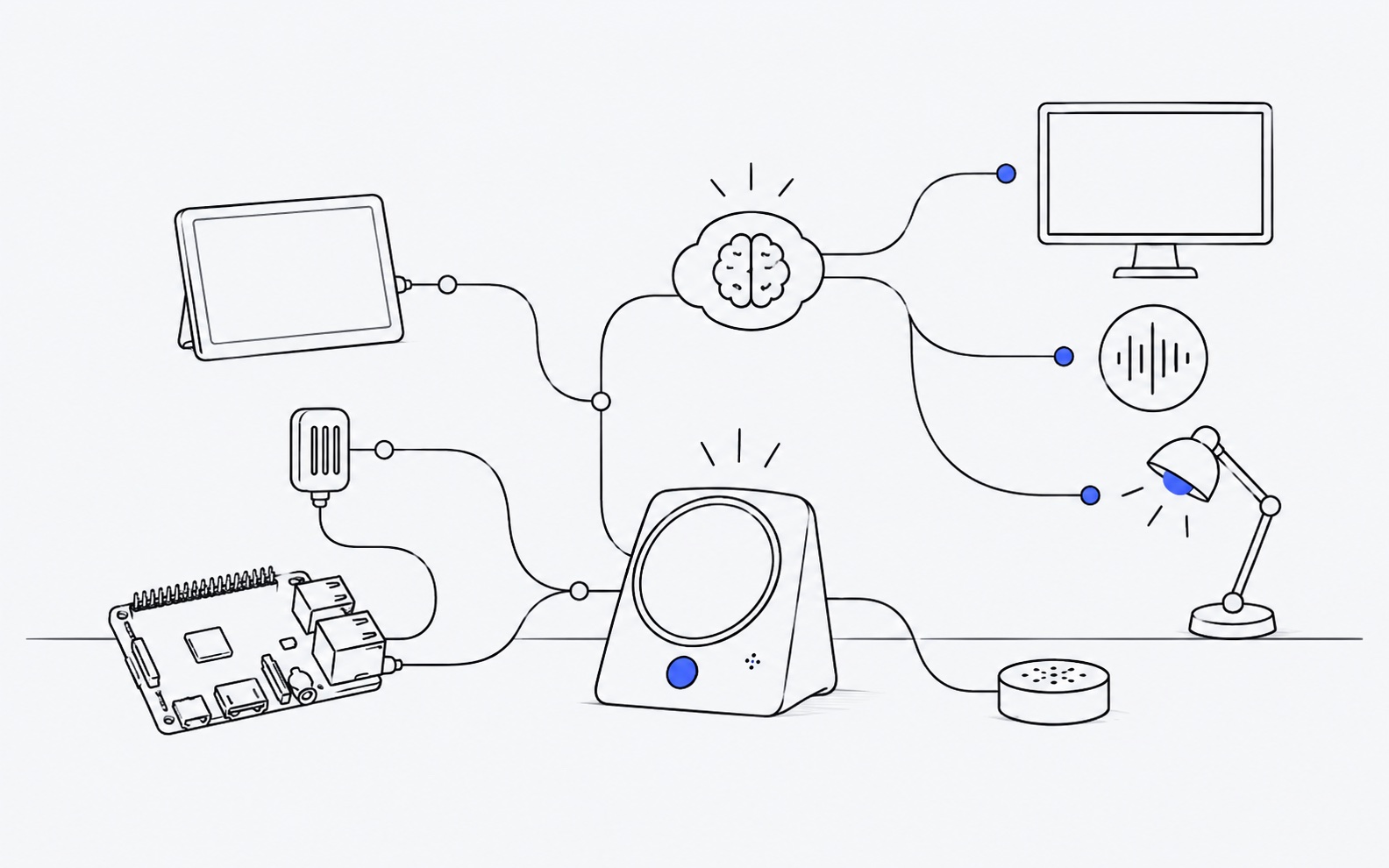
자료 기준일: 2026-10-03. facebookincubator/muse-gadget-sdk 저장소(2026-10-03 03:21 KST 생성)의 이날 main 브랜치 문서와 gadgets.muse.ai를 기준으로 했습니다. 보드 표는 하루 사이에도 바뀌고 있습니다.
Muse Gadgets는 시판 ESP32 보드나 Raspberry Pi에 Meta가 공개한 SDK를 올려 Muse와 연결하는 프로젝트입니다. 같은 SDK를 써도 보드에 붙은 부품에 따라 할 수 있는 일이 크게 달라집니다. 이 글은 2026년 10월 3일 공개 저장소의 보드 표를 기준으로, 어떤 부품이 어떤 기능을 정하는지와 만든 기기를 어디까지 나눌 수 있는지 정리합니다.
부품별로 정해지는 기능
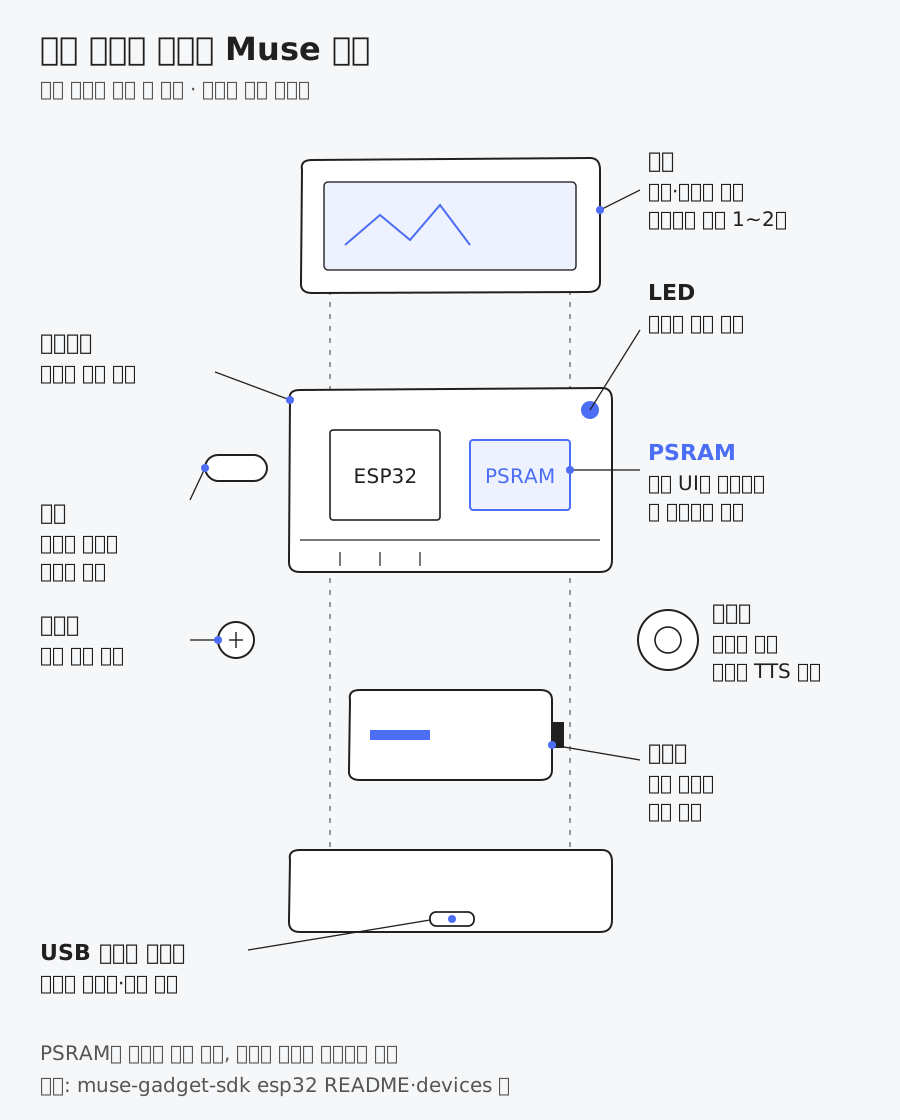
공식 저장소 esp32/README.md와 devices/README.md 기능 표를 바탕으로 작성자가 그린 분해도입니다. 특정 보드의 실제 내부 구조는 아닙니다.
저장소 문서에서 확인한 내용은 다음과 같습니다.
- 화면: 상태와 Muse가 보낸 이미지를 표시합니다. 전자종이(reTerminal E1001)는 흑백 1비트로 표시하고, 한 번 갱신하는 데 1~2초가 걸려 상태가 바뀔 때만 다시 그립니다.
- PSRAM: 홈 네트워크 터널에 필요합니다. PSRAM이 없는 ideaspark, Waveshare ESP32-C6, Cardputer ADV는 터널이 없고, C6와 Cardputer ADV는 이미지도 표시하지 못합니다. ideaspark는 이미지를 화면에 바로 그리는 방식이라 이미지 표시는 됩니다.
- 버튼: 누르고 말하기와 페어링 확인을 맡습니다. 5초 동안 누르면 설정이 초기화됩니다.
- 마이크와 스피커: 누르고 말하기는 음성 메모를 보내고, Muse의 답은 글자로 옵니다. 소리로 들으려면 원하는 TTS API를 직접 연결해야 하며, PSRAM이 있는 보드에는 MP3 디코더와 스피커 출력이 이미 연결돼 있습니다.
- LED: 주황(설정 대기), 파랑(버튼 확인 대기·연결 중), 초록(연결됨), 노랑 깜빡임(재연결), 빨강 깜빡임(오류)으로 상태를 알립니다.
- USB 데이터 케이블: 펌웨어를 올리고 로그를 볼 때 씁니다. 전원만 통하는 케이블로는 안 됩니다.
만들 기기에 맞춰 보드 고르기
| 만들 기기 | 보드 | 확인할 제약 |
|---|---|---|
| 책상 상태 표시등 | ESP32-C5 DevKitC-1 | 화면 없음, 상태 LED와 BOOT 버튼만 있음 |
| 벽걸이 브리핑 보드 | Seeed reTerminal E1001 | 7.5인치 흑백, 갱신 1~2초, 누르고 말하기 없음 |
| 들고 다니는 음성 메모 | M5Stack StickS3 | 1.14인치 화면, 누르고 말하기·이미지·배터리 표시 |
| 실내 공기 표시판 | Seeed SenseCAP Indicator | D1S·D1Pro에 CO2·tVOC 센서, 온습도는 동봉 AHT20, Seeed 기본 RP2040 펌웨어 필요 |
| 사진을 보내는 탁상 기기 | Seeed SenseCAP Watcher | 카메라는 기본 꺼짐, 설정을 켜고 다시 빌드, 첫 플래시 전 공장 데이터 백업 |
| 집 서버 관리 | Raspberry Pi 3B+·4·5·Zero 2 W | Bluetooth LE 필요, 명령은 설치 계정 권한으로 실행. 그 계정이 sudo를 쓸 수 있으면 Muse도 sudo를 호출할 수 있지만, 모든 명령이 항상 root로 실행된다는 뜻은 아님 |
2026-10-03 기준 esp32/devices/README.md와 linux/README.md에서 옮겼습니다. 지원 보드가 같은 날에도 추가되고 있어 구매 전에 다시 확인해야 합니다.
가장 빨리 시작할 수 있는 보드로 문서가 추천하는 것은 ESP32-C5 DevKitC-1입니다. 화면이 없지만 상태 LED와 BOOT 버튼만으로 페어링부터 연결까지 확인할 수 있습니다. 화면 UI를 먼저 다듬고 싶다면 보드 없이 컴퓨터에서 412×412 SenseCAP Watcher 화면을 띄우는 simulator를 쓸 수 있습니다.
공식 사진과 저장소 문서가 다른 곳
Muse Gadgets 공식 사이트의 Project Ideas에는 Seeed reTerminal E1002로 만든 컬러 전자종이 브리핑 화면 사진이 있습니다. 그런데 같은 카드의 Source 링크는 sdkconfig.reterminal-e1001로 연결되고, 저장소 보드 표에는 흑백 E1001만 있습니다.
사진처럼 컬러 브리핑 화면을 만들려고 E1002를 사면, 10월 3일 기준 저장소 문서로는 지원 여부를 확인할 수 없습니다. 문서로 확인된 것은 흑백 E1001이고, Muse가 보낸 이미지는 기기에서 흑백으로 디더링한 뒤 다 받으면 한 번에 갱신합니다. AiPi Lite 카드의 "소리 내어 답한다"는 설명도 답변이 글자로 온다는 ESP32 README와 다르므로, 소리 출력이 필요하면 TTS 연결을 직접 해야 한다고 보는 편이 안전합니다.
만든 기기를 나눌 수 있는 범위
코드는 Apache 2.0으로 공개됐지만 Muse에 연결하려면 SDK 토큰이 필요하고, 토큰에는 Gadget SDK Terms가 따로 적용됩니다.
- 토큰은 본인 Muse 계정의 개인적·비상업적 용도로만 쓸 수 있습니다.
- 다른 사람에게 줄 기기에 토큰을 넣는 것은 최대 50대까지입니다. 판매하거나 광고·마켓에 올리는 기기, 프로모션 경품에는 넣을 수 없습니다.
- 기기를 받은 사람이 자기 계정으로 페어링하기 전에, 기기가 그 사람의 정보를 어떻게 다루는지 알려야 합니다.
- SDK와 토큰은 지원 제품이 아니며 예고 없이 바뀌거나 중단될 수 있습니다.
그래서 지금 시도할 수 있는 일은 개인용 기기 제작과 공개 저장소 기여입니다. 저장소는 새 보드 지원을 추가하는 절차(devices/README.md의 Add a board)와, 기기별 사용법을 Markdown SKILL.md로 기여하는 커뮤니티 스킬 목록(2026-10-03 기준 43개, 비공식)을 열어 두었습니다. Meta가 직접 만든 Muse Home Link는 미국에서 활성 Muse 구독자에게 1인 1대 무료로 10월에 배송한다고 안내돼 있고, 한국에서 Muse 앱과 구독을 쓸 수 있는지는 이번에 확인하지 못했습니다.
처음 만들 때 확인할 순서
- 가진 보드나 살 보드를 devices/README.md 기능 표에서 찾아 터널·이미지·누르고 말하기 칸을 확인합니다.
- 데이터 전송용 USB 케이블과 macOS 또는 Linux 컴퓨터를 준비합니다. 펌웨어는 ESP-IDF 6.0.1만 지원합니다.
- gadgets.muse.ai에서 SDK 토큰을 받고 Gadget SDK Terms를 읽습니다.
- 직접 빌드하거나, AGENTS.md를 읽는 코딩 에이전트(Muse Code 등)에게 빌드와 플래시를 맡깁니다. 샌드박스 안에서 실행되는 에이전트라면 플래시와 모니터 명령은 샌드박스 밖에서 실행하도록 허용해야 합니다.
- SenseCAP Watcher처럼 공장 데이터가 있는 보드는 첫 플래시 전에 백업합니다. 문서는 펌웨어를 바꾸면 보드가 고장 나거나 보증이 무효가 될 수 있다고 경고합니다.
책상 위에 있는 ESP32 보드 하나를 기능 표에서 찾아, 그 보드로 만들 수 있는 기기 1개와 PSRAM·화면·버튼 때문에 안 되는 기능을 적어 보십시오.