
AI가 만든 엑셀 보고서, 숫자와 문장 확인하는 법
AI가 만든 엑셀 요약을 공유하기 전에 원본 범위, 계산식, 단위, 문장의 근거를 확인하는 순서를 정리했습니다.
최재현 · 2026.09.27

자료 기준일: 2026-09-27 (Microsoft 지원 문서·OpenAI 도움말 기준, 두 문서 모두 날짜 미표기). 2026-10-03에 내용을 다시 검토했습니다. 이 글은 확인 절차를 정리한 참고자료이며, 특정 제품이나 기능의 출시 소식이 아닙니다.
AI로 엑셀 표를 요약하고 보고서 초안을 만들면 문장은 금방 완성됩니다. 하지만 표의 숫자가 어떤 범위에서 나왔는지 확인하지 않으면, 읽기 좋은 문장에 잘못된 계산이 섞일 수 있습니다. AI가 만든 숫자와 설명을 원본 자료에 맞춰 확인하는 방법을 정리합니다.
먼저 숫자의 출처를 찾습니다
Microsoft는 Excel의 Copilot이 표에서 요약, 추세, 이상값을 찾고 수식을 제안할 수 있다고 안내하면서, 생성한 내용은 검토하고 확인하라고 명시합니다. OpenAI도 스프레드시트에서 AI가 바꾼 셀, 수식, 계산, 인용을 공유 전에 확인하라고 안내합니다. 따라서 AI에게 결과만 받지 말고, 어떤 열과 행을 사용했는지 함께 물어보는 편이 좋습니다.
| 확인할 것 | 원본에서 볼 것 | 자주 놓치는 경우(예시) |
|---|---|---|
| 합계 | 대상 기간과 포함된 행 | 필터로 숨긴 행이나 합계 행을 다시 더함 |
| 비율 | 분자·분모와 계산식 | 서로 다른 기간의 값을 비교함 |
| 증감 | 비교 기준과 단위 | 금액 차이를 증가율로 표현함 |
| 요약 문장 | 근거가 된 셀과 표 | 일부 항목의 결과를 전체 추세로 씀 |
표의 마지막 열은 검토할 때 떠올릴 만한 예시입니다. 실제 오류 발생 통계는 아닙니다.
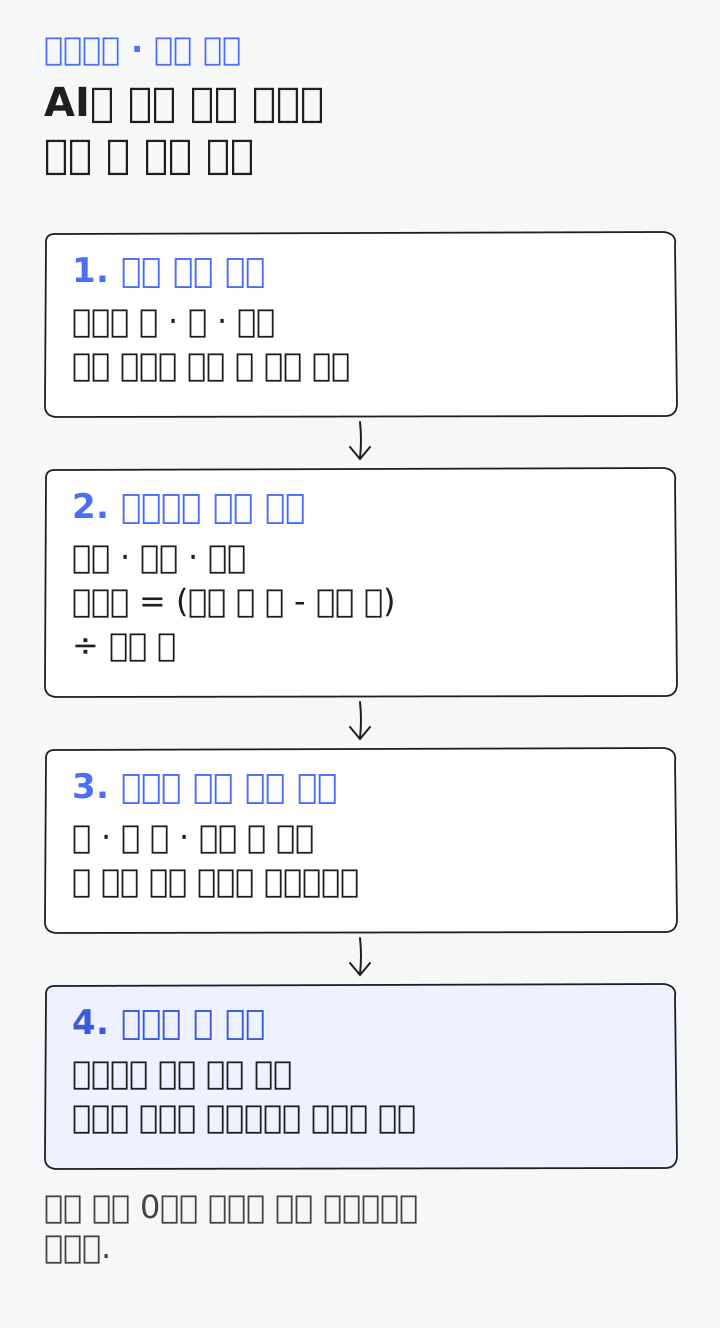
확인 절차를 정리한 참고 도식입니다. 도식 크게 보기
계산은 엑셀에서 다시 확인합니다
AI가 '전월 대비 증가'라고 썼다면 전월 값과 이번 달 값을 나란히 놓고 차이와 증가율을 따로 계산합니다. 증가율은 '(이번 달 값-전월 값)÷전월 값'입니다. 전월 값이 0이면 이 식으로 증가율을 낼 수 없으므로 금액이나 건수의 변화로 설명합니다. 금액을 비교할 때는 원·천 원·백만 원처럼 단위가 같은지도 확인합니다.
수식이 이미 있는 파일에서는 결과 셀만 보지 말고 참조 범위를 확인합니다. 예를 들어 새 행이 추가됐는데 합계 수식의 범위가 이전 행에서 끝나면, AI가 그 합계를 정확하게 문장으로 옮겨도 보고서의 숫자는 틀립니다. Microsoft 안내에는 Copilot에 선택한 셀의 수식을 설명해 달라고 요청하는 방법도 나옵니다. 설명을 참고하되 실제 참조 셀은 직접 살펴봅니다.
문장도 표와 대조합니다
'매출이 꾸준히 늘었다'는 문장은 기간 중 일부 달에 매출이 줄었으면 고쳐야 합니다. '가장 높다'는 표현도 비교 대상이 전체 지점인지 특정 지역인지에 따라 달라집니다. 보고서의 문장마다 근거가 되는 표나 셀을 찾아 표시하면 검토하기 쉽습니다. 출처를 찾을 수 없는 문장은 삭제하거나, 원본에서 확인할 수 있는 범위로 좁힙니다.
실무자가 바로 해 볼 것
- 공개해도 되는 연습용 표나 조직에서 사용을 허용한 자료를 준비합니다. 원본 파일은 복사해 보관합니다.
- AI에 '요약 문장마다 사용한 열, 기간, 계산식을 함께 적어 주세요'라고 요청합니다. 검토할 항목을 드러내기 위한 요청이며, 결과의 정확성을 보장하지는 않습니다.
- 보고서에 들어갈 합계·비율·증감을 엑셀에서 다시 계산하고, 각 문장이 가리키는 셀을 확인합니다. 불일치가 있으면 원본과 수식을 먼저 고친 뒤 문장을 수정합니다.
정리
AI에는 표를 읽고 보고서 초안을 만드는 일을 맡길 수 있습니다. 공유 전에는 사람이 원본 범위, 수식, 단위, 요약 문장을 차례로 확인합니다. 숫자의 근거를 찾기 어려운 문장은 그대로 보고서에 넣지 않습니다.
참고한 자료
- Get data insights with Copilot in Excel — Microsoft 지원, 날짜 미표기
- ChatGPT for Excel and Google Sheets — OpenAI 도움말, 날짜 미표기